IPhone充電中の時計表示はなぜ消えない?スタンバイの消し方と常時表示設定
深夜、枕元の充電スタンドにiPhoneを置いた瞬間、視界の端で画面が突如として巨大な時計へと切り替わり、暗闇のなかで不気味な赤い光を放ち始めた――。こうした現象に遭遇し、「ウイルスの感染か」「故障したのではないか」と息を呑んだユーザーは少なくありません。SNSや大手質問サイトでは、「iPhone充電中の画面が消えない」「突然現れた巨大な文字盤を消す方法がわからない」という相談が絶え間なく投稿されています。
この挙動の正体は、Appleが導入したスマートディスプレイ機能「スタンバイ」です。手元で時間を手軽に確認できる利便性がある一方で、睡眠を妨げる眩しさやプライバシーへの懸念から強いストレスを感じる声も目立ちます。なぜこの画面が起動するのか、なぜ消える端末と消えない端末が存在するのか。現場の検証データとApple公式の技術仕様をもとに、不要な表示を完全に消し去る設定手順から、好みの卓上時計として使い倒すカスタマイズ術までを徹底的に解明します。
📌 【この記事の重要ポイントまとめ】
- 要点1:充電中の巨大時計は「スタンバイ機能」によるもの。充電中に本体を「横向き」かつ「斜めに傾けた状態」で置くと自動的に発動する。
- 要点2:画面が「ずっと消えない」のは常時表示ディスプレイ搭載のProモデル特有の仕様。「すぐ消える」端末は省電力制御による正常な挙動。
- 要点3:本体の「設定」アプリ内にあるスタンバイ項目から数タップで完全無効化が可能。暗所で赤くなる「夜間モード」のみを停止することもできる。
【突然現れる巨大時計の正体】iPhone充電中の時計表示とスタンバイ機能の仕組み
iPhoneを充電ケーブルやMagSafeスタンドに接続した際、画面全体に時刻やカレンダーが大きく浮かび上がるのは、iOS 17以降に標準機能として組み込まれた「スタンバイ」が作動しているためです。Appleが「iPhoneを離れた場所からでも一目で情報が把握できるスマートディスプレイへと進化させる」というコンセプトのもと開発した機能であり、ユーザー側の特別なアプリ追加を必要とせず自動で起動します。
スタンバイが作動するには、日常の充電シーンで満たされやすい「3つのトリガー」が厳密に組み合わさる必要があります。
- 充電中であること:有線Lightning/USB-Cケーブル、またはMagSafeを含むQi規格のワイヤレス充電器に接続されている。
- 本体が横向き(ランドスケープ)であること:iPhoneの長辺が水平になっている。
- 一定角度に傾斜して固定されていること:机の上に平置きではなく、スタンドなどで画面が斜めに起立した状態である。
- 画面がロック状態であること:ロックを解除してホーム画面を操作している最中は発動しない。
「普段は出ないのに、ベッドサイドのMagSafeスタンドに横向きで置いた時だけ急に時計が出る」というケースは、まさにこの発動条件を無意識に満たした結果です。バグや不具合ではなく、OS側が「ユーザーは今、iPhoneを卓上時計や置き時計として使いたがっている」と判定して親切心からインターフェースを切り替えているのが実情です。
【実態検証】利用者の生の声と現場目線で見えたリアル|「眩しい」と「便利」の分断
ウェブ編集部が主要SNSや知恵袋、Appleサポートコミュニティの投稿動向を独自に追跡したところ、この機能に対する評価は二極化の様相を呈しています。とりわけ就寝環境での違和感を訴える声は根強く、日常的な利便性と生活リズムの衝突が浮き彫りになっています。
ネット上に集まるユーザーの切実な肉声を検証すると、以下のような実態が浮かび上がってきます。
「夜中にふと目を覚ましたら、枕元で真っ赤なデジタル文字が巨大に光っていて心臓が止まるかと思った。ホラー映画の演出かと思って設定の消し方を必死に検索した」(30代会社員・X投稿より)
「枕元のMagSafe充電器で充電しながら寝ているが、画面がぼんやり光り続けて眩しい。消し方がわからず、毎晩画面を下に向けて置く羽目になっている」(20代女性・知恵袋相談より)
「在宅勤務中、PCモニターの横にMagSafeスタンドでiPhoneを横向きに立てておくと、タイマーとスケジュールが常時確認できてこれ以上ない神機能。仕事用ガジェットとして重宝している」(40代ITエンジニア・個人ブログより)
このように、「デスク上のワークスペース」では抜群の効率性を発揮する一方、「静寂と暗闇を求める寝室」では著しいノイズとして受け止められているのが現場のリアリティです。テクノロジーが生活空間に踏み込みすぎた典型例として、適切なオン・オフの管理が求められています。
画面が赤くなる理由とすぐ消える原因|ディスプレイ技術から読み解く仕様の壁
スタンバイ表示に関して最も頻繁に寄せられる疑問が、「なぜか夜間だけ画面が毒々しい赤色に染まる理由」と、「時計がずっと表示されずに数十秒で真っ暗に消えてしまう原因」の2点です。これらはハードウェアと生体リズムに配慮した設計思想に直結しています。
まず、暗闇で時計が赤色に切り替わるのは、スタンバイ設定内の「夜間モード」が有効化されているためです。人間工学および睡眠科学の知見において、青色光(ブルーライト)は脳を覚醒させ睡眠ホルモンであるメラトニンの分泌を抑制することが広く知られています。Appleは暗い部屋の環境光をセンサーで感知した際、画面全体を波長の長い赤色単色へとシフトさせることで、夜間に目が覚めて時間を確認した際の覚醒リスクを極限まで低減させる配慮を施しました。しかし、事前知識がないユーザーにとっては「異常事態」に見えてしまうという認知のギャップを生んでいます。
一方、「時計がずっと表示されず、すぐに画面が消える」という不満については、使用しているiPhoneのモデルが持つ「ディスプレイパネルのハードウェア仕様」が決定打となります。
iPhone 14 Pro以降のハイエンドモデルには、最低1Hz(1秒間に1回だけ画面を書き換える)までリフレッシュレートを落とせるLTPO有機ELパネルが採用されています。この常時表示ディスプレイ設定に対応した端末でのみ、バッテリーを浪費することなく時計を「ずっと表示」させ続ける挙動が成立します。対照的に、一般モデル(無印シリーズやSE)では画面を点灯し続けると著しい電力消費と発熱を招くため、点灯から約20秒が経過すると自動的にスリープへ移行し、画面が完全に消灯する設計となっています。
【徹底比較】iPhoneスタンバイ対応機種一覧と常時表示ディスプレイの挙動差
自分が所有するiPhoneで「時計を朝までずっと表示させられるのか」、それとも「物理的に消灯してしまう仕様なのか」を判別するための基準を整理しました。スタンバイ機能自体はiOS 17以降に対応するすべてのiPhoneで利用可能ですが、常時表示の可否には厳格な境界線が存在します。
| シリーズ・機種群 | スタンバイ機能の対応 | 常時表示(ずっと点灯) | 消灯までの挙動と再点灯条件 |
|---|---|---|---|
| iPhone 16 Pro / 16 Pro Max iPhone 15 Pro / 15 Pro Max iPhone 14 Pro / 14 Pro Max | 完全対応 | 可能(画面消えない) | 周囲が完全な暗闇になるか、離席を検知するまで画面を維持。部屋が暗くなると自動で夜間モード(赤字)に移行。 |
| iPhone 16 / 16 Plus iPhone 15 / 15 Plus iPhone 14 / 14 Plus | 完全対応 | 不可(常時点灯は非対応) | 約20秒で自動スリープ。画面タップや机をトントンと叩く振動、周囲の動き検知で一時的に再点灯。 |
| iPhone 13 / 12 / 11シリーズ全機種 iPhone XR / XS / XS Max | 対応(iOS 17以降) | 不可(常時点灯は非対応) | 約20秒で消灯。ディスプレイに触れることで再度時計が表示される仕様。 |
| iPhone SE(第2世代・第3世代) | 対応(iOS 17以降) | 不可(常時点灯は非対応) | 画面タップでのみ再表示。画面比率の都合上、ウィジェットの配置幅が制限される。 |
「非Proモデルなのに裏技で常時表示させたい」という相談を頻繁に見かけますが、ハードウェア(可変リフレッシュレート非対応の液晶または通常有機EL)の制約上、強制的に常時点灯させる裏技は存在しません。画面が消える現象は故障ではなく、バッテリー劣化を防ぐための正常な保護動作です。
【設定手順】iPhoneスタンバイオフにする方法と好みの時計へ変更する手順
スタンバイ表示に煩わしさを感じているなら、機能を完全に無効化するか、暗闇での発光だけを抑える個別設定を推奨します。設定手順はすべて「設定」アプリの単一階層から完結します。
1. スタンバイ機能を完全にオフにする(時計表示を消す手順)
充電中にiPhoneを横向きに置いても、従来のロック画面のまま静かに充電させたい場合は以下の手順を踏みます。
- ホーム画面から「設定」アプリを開く。
- メニュー一覧から「スタンバイ」をタップする。
- 最上段にある「スタンバイ」のトグルスイッチをオフ(灰色)にする。
これだけで、以降はどれだけ充電器の上で横向きに固定しても巨大時計が立ち上がることは一切なくなります。
2. 時計の常時点灯だけを止める(Proモデル限定設定)
「日中は時計として使いたいが、就寝時に画面が点きっぱなしになるのは困る」というProモデルユーザーは、常時表示のみを制御します。
- 「設定」>「スタンバイ」>「ディスプレイ」の順に進む。
- 「画面表示」項目を「常時オン」から「20秒後」または「自動」に変更する。
「自動」を選択した場合、夜間に部屋の照明が落ちるか、ユーザーがiPhoneの視界から離れたことを検知してインテリジェントに画面を真っ暗にしてくれます。
3. 赤くなる表示だけを通常のカラーに戻す方法
- 「設定」>「スタンバイ」に進む。
- 「夜間モード」をタップする。
- 「夜間モード」のスイッチをオフにするか、「赤色に傾斜」を無効化する。
この変更により、暗所でも昼間と同じ落ち着いた通常カラーのまま文字盤が維持されます。
4. 時計の種類やデザイン・色を変更するカスタマイズ手順
スタンバイ画面は、指先ひとつのジェスチャーで外観を一新できます。
- 文字盤の切り替え:スタンバイ起動中に画面を左右にスワイプすると、「ウィジェット分割画面」「写真アルバム」「フルスクリーン時計」の3画面が切り替わります。
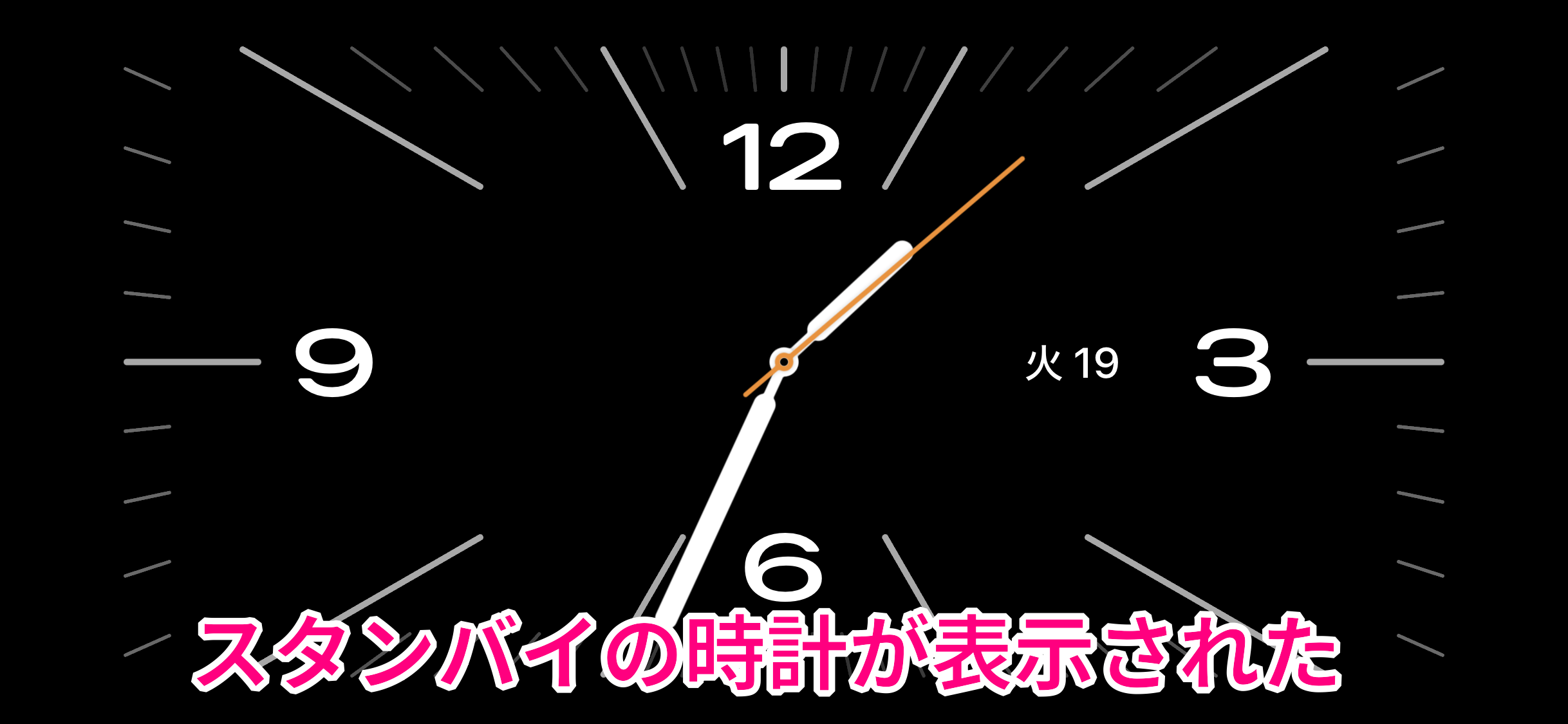
- デザインの選択:フルスクリーン時計画面で画面を上下にスワイプすると、「アナログ」「デジタル」「世界時計」「ソーラー」「フロート」などのデザインバリエーションへ即座に変更可能です。
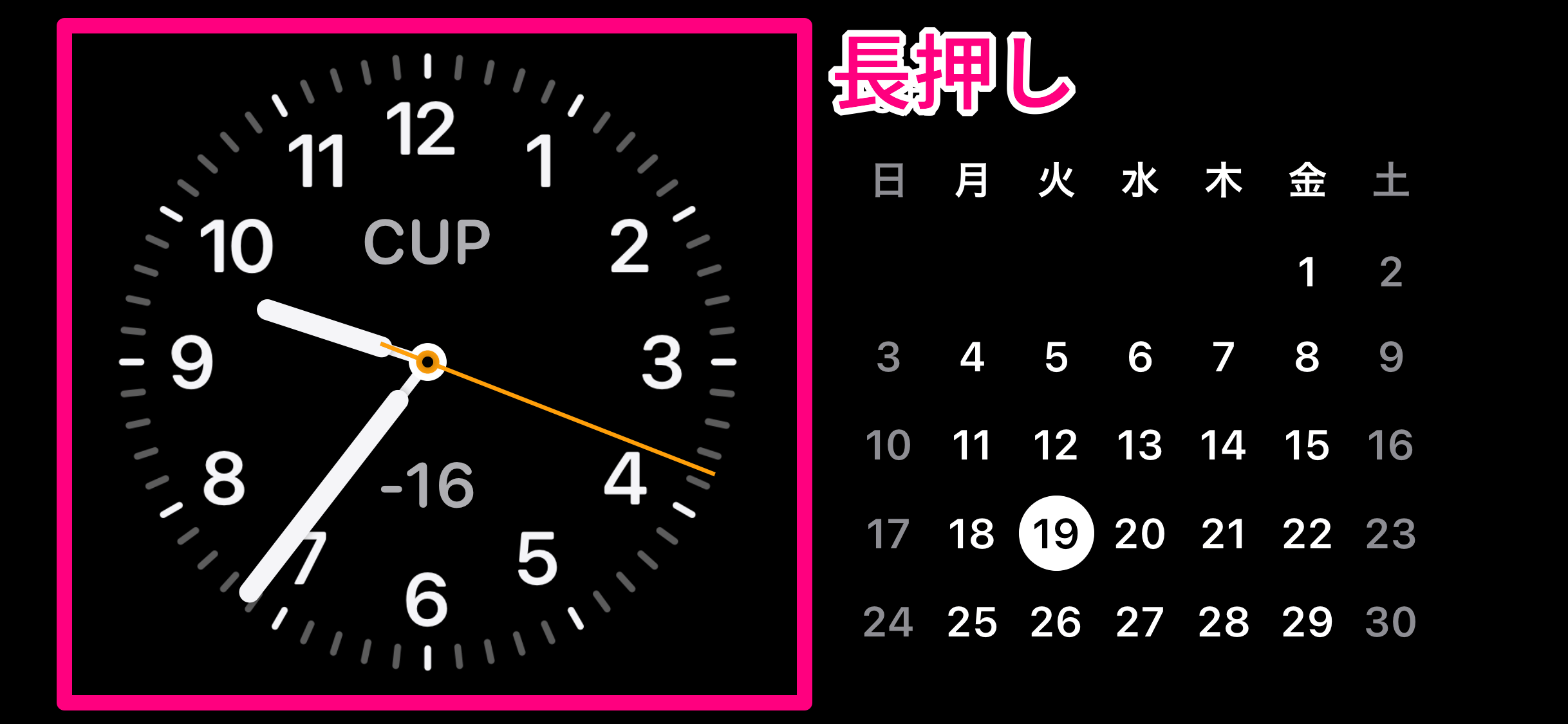
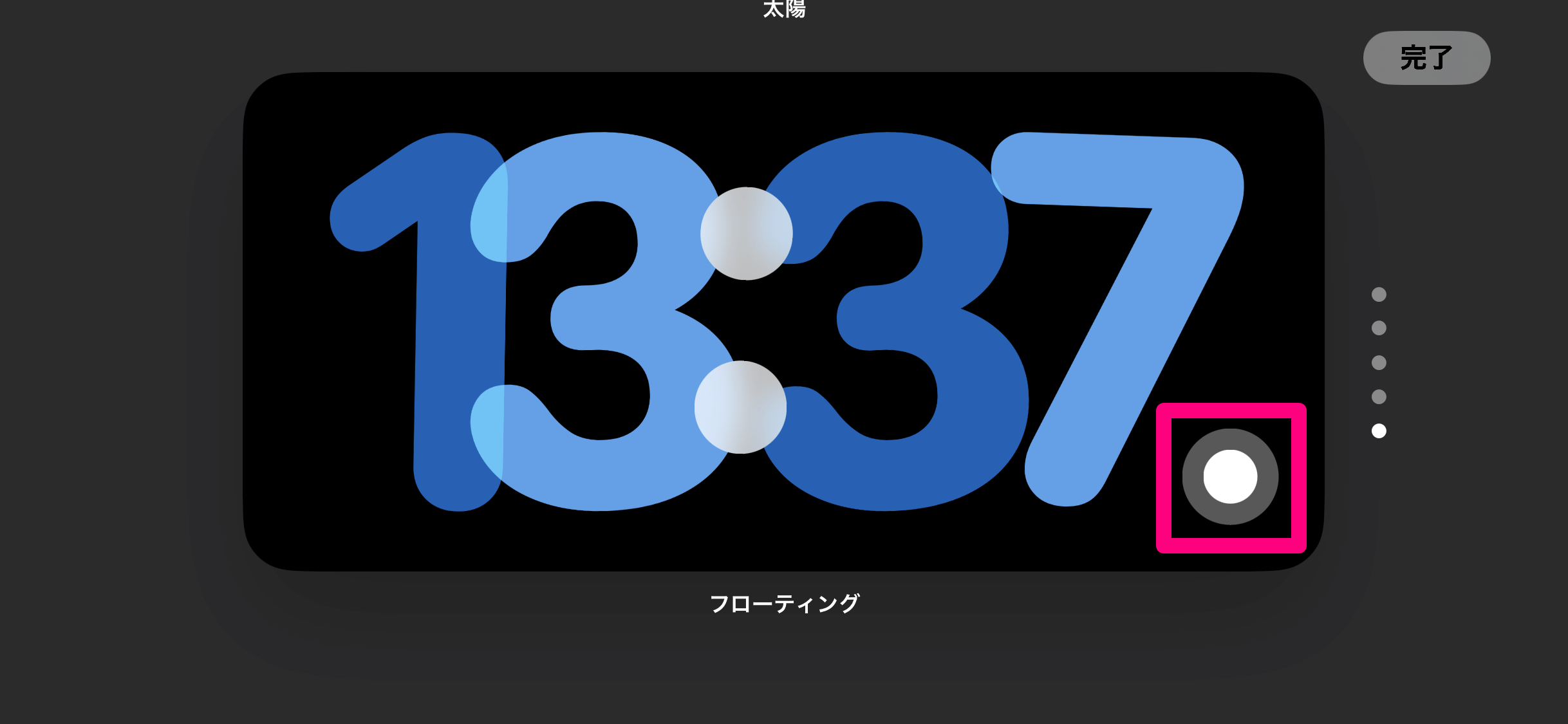
- カラーパレットの変更:時計画面を長押し(長タップ)すると編集モードに入り、右下の白い丸ボタンをタップすることで、文字盤のアクセントカラーを好みの色彩へ自由にカスタマイズできます。
一般に知られていない盲点とネットの誤解|画面焼き付きとバッテリーへの影響
ネット上のコミュニティでは、「充電中に時計を表示し続けると画面が焼き付くのではないか」「バッテリー寿命が著しく縮むのではないか」といった懸念がまことしやかに語られています。しかし、ハードウェア工学の観点から検証すると、これらには過剰な誤解が含まれています。
有機ELディスプレイ特有の「画面焼き付き」リスクについて、Appleはスタンバイ機能内に巧妙なピクセルシフト技術を実装しています。時計の数字や目盛りの表示位置は、肉眼では知覚できないレベルで数分おきに数ピクセル単位で微小に移動し続けており、同一の素子に過度な負荷が集中しないよう設計されています。したがって、通常の使用環境でスタンバイ表示が直接的な焼き付きの原因になる可能性は極めて低いです。
また、バッテリー劣化への影響に関しても、Proモデルが常時表示中に消費する電力は1時間あたりわずか1%未満に抑えられています。そもそも充電器に接続されている状態であるため、バッテリーを直接消耗させているわけではありません。ただし、「粗悪な非純正ワイヤレス充電器」を使用しながら常時表示を維持した場合は話が別です。充電効率の悪さから生じる高熱と画面点灯の熱が重複すると、熱によるリチウムイオンバッテリーの劣化(最大容量の低下)を招くリスクがあります。放熱性の高いスタンドや、Apple公認のQi2・MagSafe認証アクセサリを選ぶ配慮が不可欠です。
【プロの結論】おすすめできる人・慎重になるべき人の判断基準
情報工学および生活空間のUX(ユーザー体験)の視点から整理すると、スタンバイ機能を活用すべき読者と、直ちにオフにすべき読者のプロファイルは明確に分かれます。
- 活用をおすすめできる人:
- オフィスのデスクや在宅勤務環境で、PC作業の邪魔にならないサブディスプレイ(時計・タイマー・リマインダー)を求めている人。
- MagSafeスタンドを日常的に愛用しており、通知をスマートに確認したいiPhone Proモデルの所有者。
- スマートホーム家電のハブとして、充電中にホームウィジェットを操作したい人。
- オフにすることを推奨する人:
- ベッドの真横に充電器を設置しており、わずかな光源や光の点滅でも睡眠の質が低下してしまう人。
- 充電器の平置きではなく、傾斜スタンドを寝室で使っている非Proモデルの所有者(消灯と再点灯の繰り返しがストレスになるため)。
- 充電中の画面にプライベートなカレンダー予定や写真が表示されることに心理的抵抗がある人。
デジタル機器と健全な心理的距離(バウンダリー)を保つためには、「便利そうだから」と初期設定のまま放置するのではなく、自身の生活リズムや睡眠環境に合わせて能動的に設定をカスタマイズする姿勢が欠かせません。
【iphone 充電 中 時計 表示】に関するよくある質問(FAQ)
Q1:スタンバイ機能をオフにすると、iPhoneの充電速度は速くなりますか?
A1:画面が点灯しない分、わずかな電力消費は削減されますが、充電時間全体で見れば体感できるほどの有意な差(数分程度)は生じません。ただし、画面点灯に伴う発熱が抑えられるため、夏場など室温が高い環境では過熱による充電の一時停止を防ぐ副次的なメリットがあります。
Q2:iPhone 13や15の標準モデルを使っています。裏技で常時時計を表示し続ける方法はありますか?
A2:OS標準のスタンバイ機能を使って常時表示させる裏技は存在しません。ハードウェアの省電力仕様に基づき、約20秒で必ず自動消灯します。どうしても卓上時計として点灯させ続けたい場合は、サードパーティ製の置き時計アプリを起動したまま、本体の「自動ロック」設定を「なし」にして充電する必要があります(ただしバッテリーの発熱には十分な注意が必要です)。
Q3:画面が横向きではなく縦向きの状態で充電しているのに時計が表示されることはありますか?
A3:Apple公式のスタンバイ機能は「横向き(ランドスケープ)」専用に設計されているため、縦向きで自動起動することはありません。もし縦向きの状態で全画面時計が出ている場合は、スタンバイではなく別の時計アプリが起動しているか、アクセシビリティの誤作動が考えられます。
Q4:夜間モードの赤い文字が怖いのですが、部屋を暗くしても昼間と同じ文字色のまま表示できますか?
A4:可能です。「設定」>「スタンバイ」>「夜間モード」を開き、一番上にあるスイッチをオフにしてください。これにより、照明を落とした室内でも時計が赤く変色せず、昼間と同じホワイトやカラフルな色合いのまま表示されます。
Q5:家族と同居しているため、スタンバイ画面に届く通知の内容を他人に見られたくありません。
A5:「設定」>「スタンバイ」の項目内にある「通知を表示」をオフにするか、あるいは「タップしてプレビューを表示」をオンにしてください。後者を設定しておけば、画面上に通知が届いたこと自体は分かっても、Face IDで持ち主の顔を認証して画面をタップしない限りメッセージの本文が非表示になります。
まとめ:今後の動向と失敗しないための判断基準
充電中のiPhoneに突如現れる時計表示は、Appleが推し進める「デバイスのアンビエント化(生活環境への自然な溶け込み)」の一環です。手元で操作するパーソナルツールから、デスクやインテリアに調和するスマートディスプレイへと役割を広げる試みであり、日中のワークスペースにおいては極めて生産性の高いツールとして機能します。
しかし、パーソナルな休息空間である寝室においては、過剰な情報提示がユーザーの睡眠を脅かす要因にもなり得ます。重要なのは、「機能に振り回される」のではなく、「自分の生活に合わせて支配する」ことです。
画面が眩しい、あるいは意図しない起動に困惑しているなら、迷わず「設定」からスタンバイを無効化してください。逆に、作業効率化やインテリアとしての魅力を引き出したいのであれば、ウィジェットの厳選や夜間モードの個別制御を試してみる価値があります。本稿で紹介した切り分け手順を参考に、自身のライフスタイルに最も調和する心地よいiPhone環境を構築してください。 (出典: iphone 充電 中 時計 表示(Yahoo!ニュース))
情報を整理して届けることが得意なWebディレクター。ユーザー視点に立った記事作成を目指しています。
