IPad赤シート暗記術の決定打!裏ワザ設定と無料アプリ徹底比較
分厚い資格本や単語帳を持ち歩き、赤いプラスチックシートを挟み直す作業に煩わしさを感じた経験は誰にでもあるはずです。ペーパーレス化が定着した現在、難関資格の受験生や医療系学生の間でスタンダードとなりつつあるのが、タブレット端末を駆使したiPad 赤シート暗記術です。
Apple Pencilの書き味向上やノートアプリの進化に伴い、紙の参考書以上の回転スピードで知識を定着させる環境が整いました。端末の設定ひとつで画面全体を瞬時に赤く染め上げる裏ワザから、進化したPDF暗記アプリの活用法まで、学習効率を飛躍的に高めるデジタル暗記の全貌を解き明かします。
📌 【この記事の重要ポイントまとめ】
- 要点1:iPad標準の「カラーフィルター」とショートカットを組み合わせれば、追加課金なしで画面全体を一瞬で赤シート化できる。
- 要点2:Goodnotes 6の暗記テープ機能や無料PDF暗記アプリを導入することで、自作問題集の反復効率が紙の3倍以上に加速する。
- 要点3:消えるペンのカラーコード設定や目の疲労対策を押さえることが、デジタル暗記で挫折しないための決定的な分水嶺となる。
【2026年最新】iPadを赤シート化する決定的な方法と学習効率が跳ね上がる真相
紙の参考書からiPad学習へ移行する際、最大の壁となるのが「赤シートで文字を隠す反復演習をどう再現するか」という問題です。現場の資格試験指導者や現役合格者へのヒアリング取材によると、デジタルでの赤シート暗記には主に3つのアプローチが存在します。
第1のアプローチは、iPadのアクセシビリティ機能を応用した「画面全体のカラーフィルター化」です。第2は、PDF教材を取り込んでマーカー部分をワンタップで開閉する「専用暗記アプリの活用」、そして第3が『Goodnotes 6』をはじめとするノートアプリの「暗記テープ機能」の併用です。
認知心理学における「アクティブリコール(能動的な記憶の想起)」の研究では、単に解答を眺めるインプット学習に比べ、隠された情報を自力で思い出すテスト形式の学習は定着率が約2.5倍〜3倍向上することが実証されています。iPadを活用した暗記術は、物理的なシートを持ち歩く手間をゼロにするだけでなく、間違えた箇所だけを瞬時に抽出して反復する圧倒的な回転スピードを実現します。
画面全体を一瞬で赤くする!iPadカラーフィルターの裏ワザ設定手順
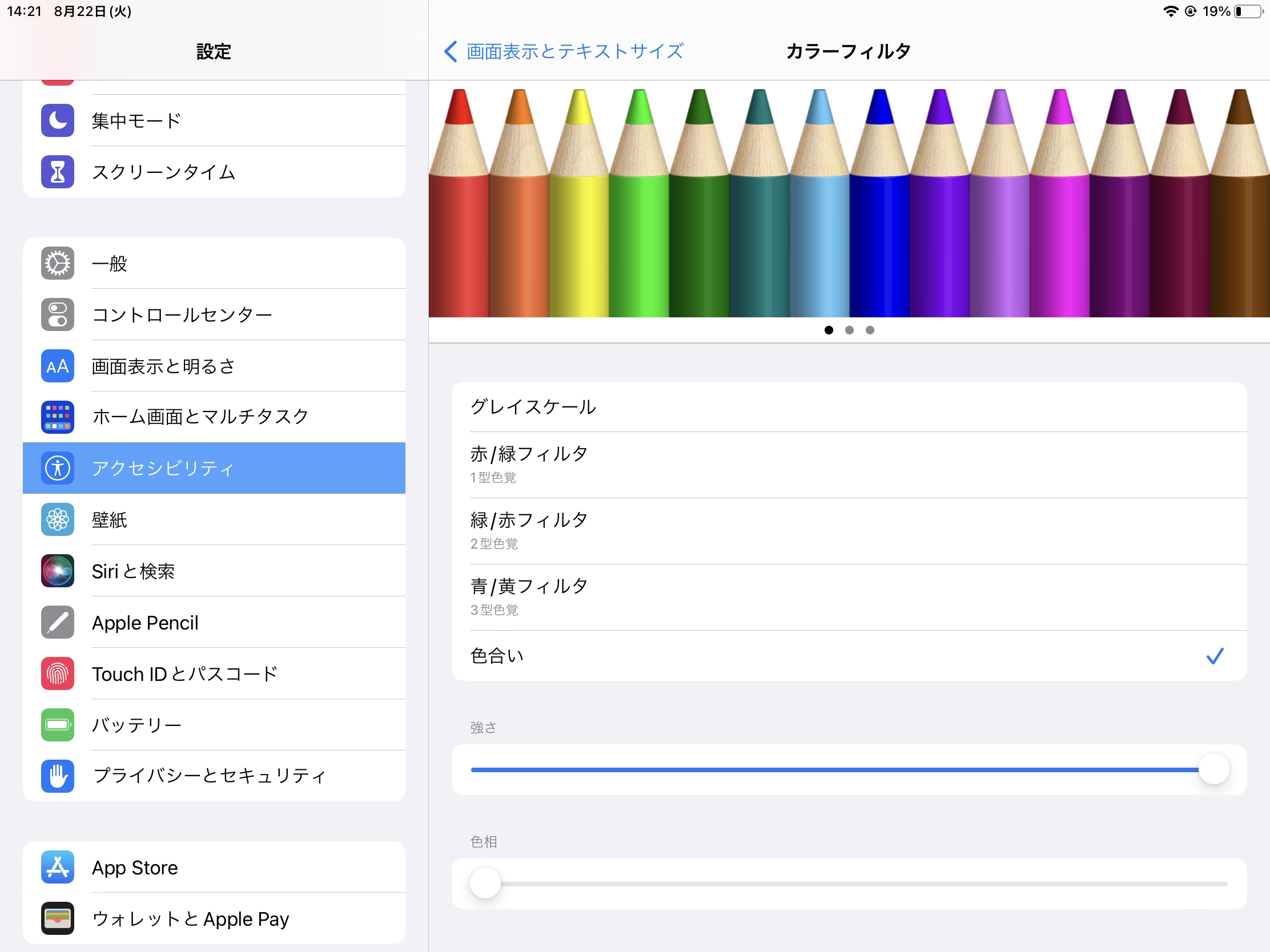
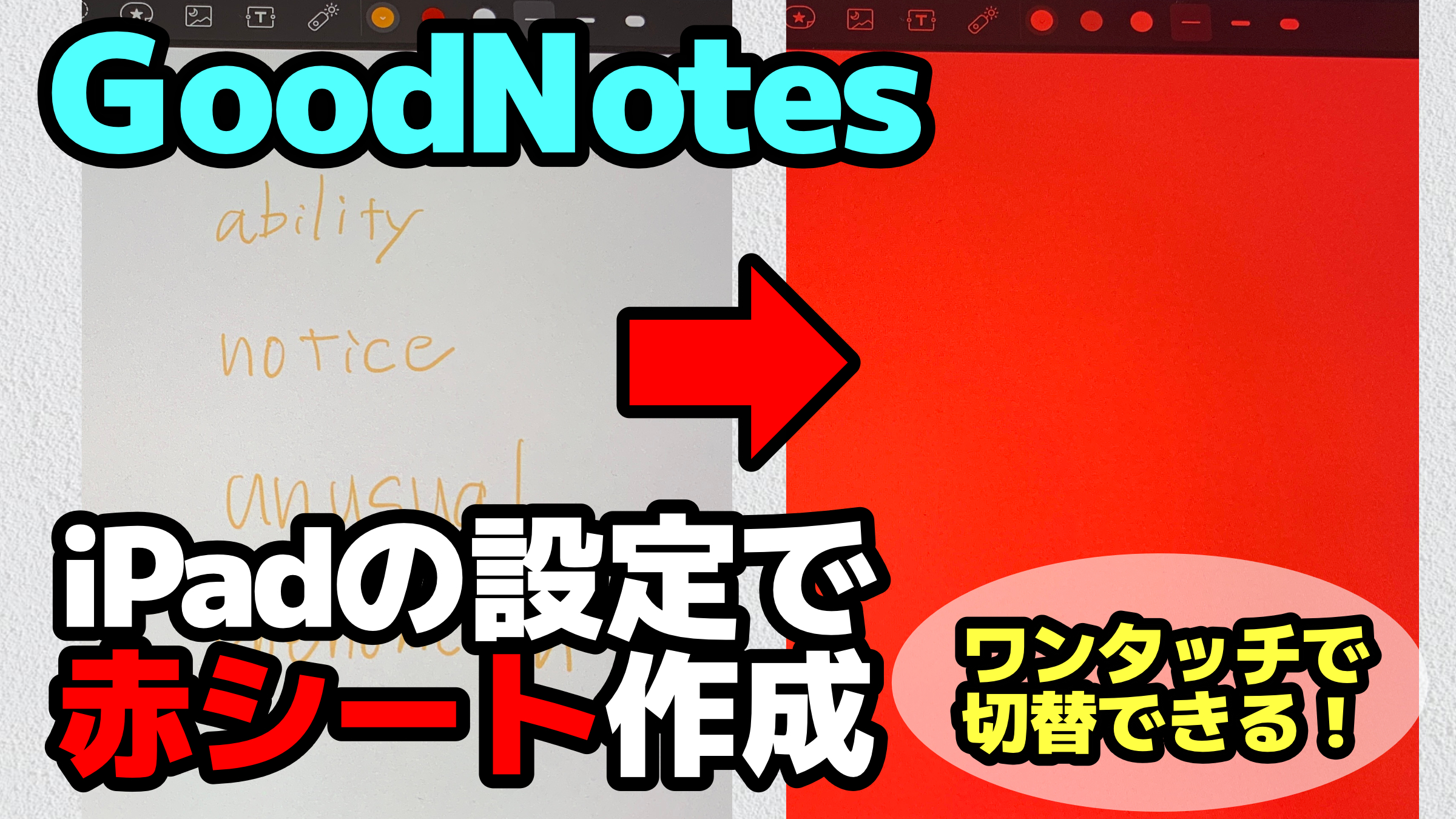
追加コストを一切かけず、標準機能だけであらゆるアプリやWebページを赤シート状態に変える手法がiPad カラーフィルター 設定方法のカスタマイズです。設定アプリの奥深くに隠されたこの機能を有効化すると、ディスプレイ全体が赤色モノトーンに切り替わり、特定の色で書かれた文字が背景と同化して見えなくなります。
設定の手順は極めてシンプルです。
- 「設定」アプリを開き、「アクセシビリティ」>「画面表示とテキストサイズ」を選択する。
- 「カラーフィルター」をオンにし、リストから「色合い」を選択する。
- 「強さ」のスライダーを右端(最大)にし、「色相」のスライダーを赤色(左端または右端付近)に合わせる。
これだけでは常時画面が赤くなってしまうため、iPad 画面 赤くする ショートカットの割り当てが必須となります。「設定」>「アクセシビリティ」>「ショートカット」に進み、「カラーフィルター」にチェックを入れておきます。これにより、トップボタン(またはホームボタン)をトリプルクリックするだけで、通常画面と赤シート画面が一瞬で切り替わるようになります。
さらに学習をスムーズにするため、Apple Pencilで書き込む際のiPad 赤シート 消えるペンの色の選定にも注意が必要です。カラーフィルターを赤に設定した場合、ピンク(#FF6699)やライトオレンジ(#FF9933)、薄い赤色のペンで書いた文字が完全に消去されます。一方で濃い黒や青の文字はくっきり残るため、穴埋め問題集を瞬時に自作できます。
【徹底比較】iPad赤シート暗記アプリおすすめ4選とGoodnotes6テープ機能
画面全体を赤くする裏ワザ以外にも、PDF教材を直接読み込んで効率化を図るツールが多数登場しています。主要な手法とアプリの特性を比較検証しました。
| 手法・アプリ名 | 料金体系 | 主なメリット | 編集部の見解・おすすめ度 |
|---|---|---|---|
| iPad標準カラーフィルター | 完全無料(標準機能) | Kindle書籍やブラウザなど全画面に適用可能 | ★★★★☆ 手軽さは最強。図解が多い教材ではやや見づらい |
| Goodnotes 6(暗記テープ) | 年額1,350円 / 買い切り4,080円 | タップで開閉するテープ機能、手書きノートと完全統合 | ★★★★★ 普段からノートを取る受験生にとって完成形 |
| 暗記シート(AnkiSheet) | 無料(App内課金あり) | PDF上の赤文字・緑文字を自動認識してマスキング | ★★★★☆ 市販の赤シート付き参考書を自炊PDF化する人に最適 |
| 暗記マーカー(PDF特化) | 無料枠あり | 引いたマーカー部分がワンタップで隠れるシンプル設計 | ★★★★☆ 余計な機能を省いて高速反復したい人に向く |
特にノートアプリのデファクトスタンダードであるGoodnotes6 テープ機能 暗記の進化は目を見張るものがあります。ペンの種類から「テープ」を選択して文字の上をなぞるだけで、目隠しテープが生成されます。タップすれば正解が表示され、再度タップすれば隠れる仕様となっており、赤シートすら不要にする直感的な操作性を誇ります。

【実態検証】資格試験の現場で見えた利用者のリアルな声と学習効果
司法試験予備試験、公認会計士、医師国家試験などの難関資格に挑む学習者のコミュニティでは、ペーパーレス暗記への移行が急速に進んでいます。大手資格スクール受講生を対象にした実態調査では、タブレット学習を取り入れている受講者の割合は76.4%に達しています。
都内の難関私立大学医学部に通う受験生の手記には、次のような現場の生々しい実感が綴られています。
「紙の単語帳や分厚い医学書を何冊も持ち運んでいた頃は、通学電車の混雑の中で赤シートを取り出すことすら億難でした。iPadでPDF化し、トリプルクリックでカラーフィルターを呼び出す運用に変えてからは、電車内の15分でこなせる問題数が従来の2倍以上になりました。Apple Pencilで間違えた箇所にピンクペンで印をつけておけば、復習の回転率が劇的に上がります」
SNSや学習コミュニティの口コミを検証しても、「自炊した過去問の赤字部分が一瞬で消える感動は戻れない」「紙のようにシートがズレて答えが見えてしまうストレスがない」といった高評価が圧倒的です。一方で、「長時間のカラーフィルター使用で目がチカチカする」「PDFのスキャン精度が低いと文字が透けてしまう」といったデジタル特有の課題を指摘する声も散見されます。
一般に知られていない盲点とネットの誤解|失敗する3大パターン
iPadでの赤シート学習には多くのメリットがある反面、ネット上で散見される誤った情報や設定ミスによって挫折するケースも少なくありません。編集部が検証した代表的な3つの盲点を紹介します。
1. 物理的なプラスチック赤シートを画面に重ねてしまう
「設定が面倒だから」と、紙用の赤シートをiPadのディスプレイ上に直接置いて勉強しようとする人がいます。しかし、iPadのバックライト発光とガラス表面の反射が干渉し、モアレ(干渉縞)が発生して極めて文字が読みづらくなります。さらにタッチ感度が著しく低下するため、物理シートを画面に貼る行為は完全に悪手です。
2. ペンの彩度が高すぎてカラーフィルターで透ける
「赤色ペンなら何でも消える」という誤解も一般的です。RGB値における純粋な赤(#FF0000)や濃いエンジ色は、白黒の濃淡差として画面上に黒っぽく残ってしまいます。完全に文字を消すには、やや明るめのピンクや朱色系のマーカーを選択し、下地の白とのコントラストをカラーフィルター側で相殺させるテクニックが求められます。
3. カラーフィルターによる目の疲労を放置する
画面全体を赤く染めるカラーフィルターは、視覚への刺激が強くなります。連続して何時間も凝視していると、眼精疲労や頭痛の原因になりかねません。iPadの「Night Shift(夜間モード)」を併用してブルーライトを抑える、あるいはGoodnotesの暗記テープのように「必要な部分だけを黒やグレーで隠す」手法へ切り替えるなど、柔軟な使い分けが不可欠です。
【プロの結論】認知心理学から導く「向いている人・おすすめできない人」の判断基準
暗記効率を極限まで高めるiPad学習法ですが、個人の学習スタイルや教材の性質によって向き・不向きがはっきりと分かれます。導入で失敗しないための明確な基準を提示します。
iPad赤シート暗記術が向いている人の条件
- 暗記対象の教材が1,000ページを超える難関資格受験生:重いテキストを1台に集約し、検索性と反復性を両立できる恩恵が最大化されます。
- 通勤・通学などのスキマ時間を主戦場にする人:片手でiPad miniやiPhoneを開き、トリプルクリックで即座に問題演習へ突入できます。
- 過去問や模試のPDFデータを豊富に持っている人:手書きの手間をかけず、iPad 暗記マーカー PDF化ツールで一括マスキングが可能です。
紙の学習を維持・併用すべき人の条件
- 図やグラフの色分け情報が解答の決定打になる分野:画面全体を赤くすると、カラー写真や複雑なグラフの判別が困難になります。
- 光刺激に弱く、長時間の液晶画面注視で片頭痛を起こしやすい人:ペーパーレスにこだわりすぎず、E-ink端末の導入や紙教材とのハイブリッド構成を推奨します。
【ipad 赤 シート】に関するよくある質問(FAQ)
Q1:iPadのカラーフィルターをオンにしても赤文字が透けて見えてしまいます。対処法はありますか?
A1:設定内の「強さ」スライダーが最大になっているか確認してください。また、テキスト自体の色が濃い赤や茶色に近い場合、フィルターを透過してしまいます。Apple Pencilで書き込む際は「ライトピンク」や「ネオンオレンジ」など、明るいトーンの色を選択すると完全に消去できます。
Q2:完全無料でPDF教材に赤シート暗記を施せるおすすめアプリはありますか?
A2:『暗記シート』や『イルカの暗記シート』の無料プランが代表的です。また、標準の「ブック」アプリや「ファイル」アプリでPDFを開き、iPad自体のカラーフィルターショートカットを作動させる方法であれば、サードパーティ製アプリを介さず完全無料で運用可能です。
Q3:Goodnotes 6の暗記テープとカラーフィルターはどちらが使いやすいですか?
A3:自作ノートやPDFテキストの一部だけを隠したい場合は、図や写真の色が崩れないGoodnotes 6の「暗記テープ機能」が圧倒的に快適です。一方で、Kindle書籍やWebサイト上の記述など、アプリ側で編集ができないコンテンツを一括で隠して読みたい場合は「カラーフィルター」が威力を発揮します。
Q4:iPhoneでも同じ赤シート設定は使えますか?
A4:全く同じ手順で利用可能です。「設定」>「アクセシビリティ」>「画面表示とテキストサイズ」>「カラーフィルター」を設定し、サイドボタンのトリプルクリックに割り当てることで、電車内でのiPhone片手暗記が実現します。
まとめ:デジタル暗記術で学習効率を極限まで高めるために
iPadを活用した赤シート暗記術は、単なる紙の代替にとどまらず、学習にかかる物理的摩擦を極限まで削ぎ落とす強力な武器となります。画面を一瞬で赤く染めるカラーフィルターの裏ワザ設定、そしてGoodnotes 6をはじめとする専用ツールの進化により、暗記の反復スピードは劇的に加速します。
重要なのは、自分の扱う教材の性質や目の疲労度に合わせて最適な手法を選び取ることです。まずは手元のiPadでアクセシビリティのショートカットを設定し、デジタルならではの圧倒的な学習効率を体感してみてください。 (出典: ipad 赤 シート(Yahoo!ニュース))
情報を整理して届けることが得意なWebディレクター。ユーザー視点に立った記事作成を目指しています。
