IPhone画面ロック解除できない?パスコード忘れの緊急対策と裏ワザ
朝起きてスマートフォンを手に取った瞬間、あるいはパスコードを変更した直後、突如として画面が開かなくなるトラブルは誰にでも起こり得ます。Face IDが突如反応しなくなったり、頭の中が真っ白になって設定したばかりの数字が思い出せなくなったりした際、画面に「iPhoneは使用できません」「セキュリティロックアウト」と非情な通知が表示される焦燥感は計り知れません。
端末の暗証番号忘れや液晶パネルのフリーズといったトラブルに直面したとき、端末を初期化せずに自力で復旧させる裏ワザは実在するのか、あるいはAppleの厳格なセキュリティを前に初期化を余儀なくされるのか。最新のiOS仕様に基づき、画面ロック解除の緊急対処法から日常の利便性を劇的に高めるカスタマイズ設定まで、現場の検証データを交えて網羅的に解説します。
📌 【この記事の重要ポイントまとめ】
- 要点1:パスコード変更後72時間以内であれば、以前のパスコードを用いてデータを消去せずに再設定できる救済機能が標準装備されている。
- 要点2:画面が完全にロックアウトされた場合、Secure Enclaveの暗号化構造上、Apple公式手順以外の「裏ワザツール」による初期化なし強制解除は技術的に不可能。
- 要点3:フリーズによるタッチ無反応は強制再起動で高確率で復旧可能であり、日頃の「盗難デバイスの保護」と自動ロック時間の見直しが最大の防御策となる。
【緊急時】iPhone画面ロックが解除できない・パスコード忘れ時の決定打
画面ロックが解除できないトラブルが発生した際、まず確認すべきは「画面の物理的・システム的一時不具合」なのか「パスコードの完全失念」なのかという切り分けです。原因によって取るべきアプローチは180度異なります。
画面が真っ暗なままフリーズしている、あるいはタッチ操作を全く受け付けない場合は、基幹システム(SpringBoard)の一時的なクラッシュが疑われます。この段階で慌ててパスコードの初期化を試みる必要はありません。音量を上げるボタンを押してすぐ離し、音量を下げるボタンを押してすぐ離し、電源(サイド)ボタンをAppleロゴが表示されるまで約10秒間長押しする「強制再起動」を実行することで、8割以上のフリーズ案件は即座に解消します。
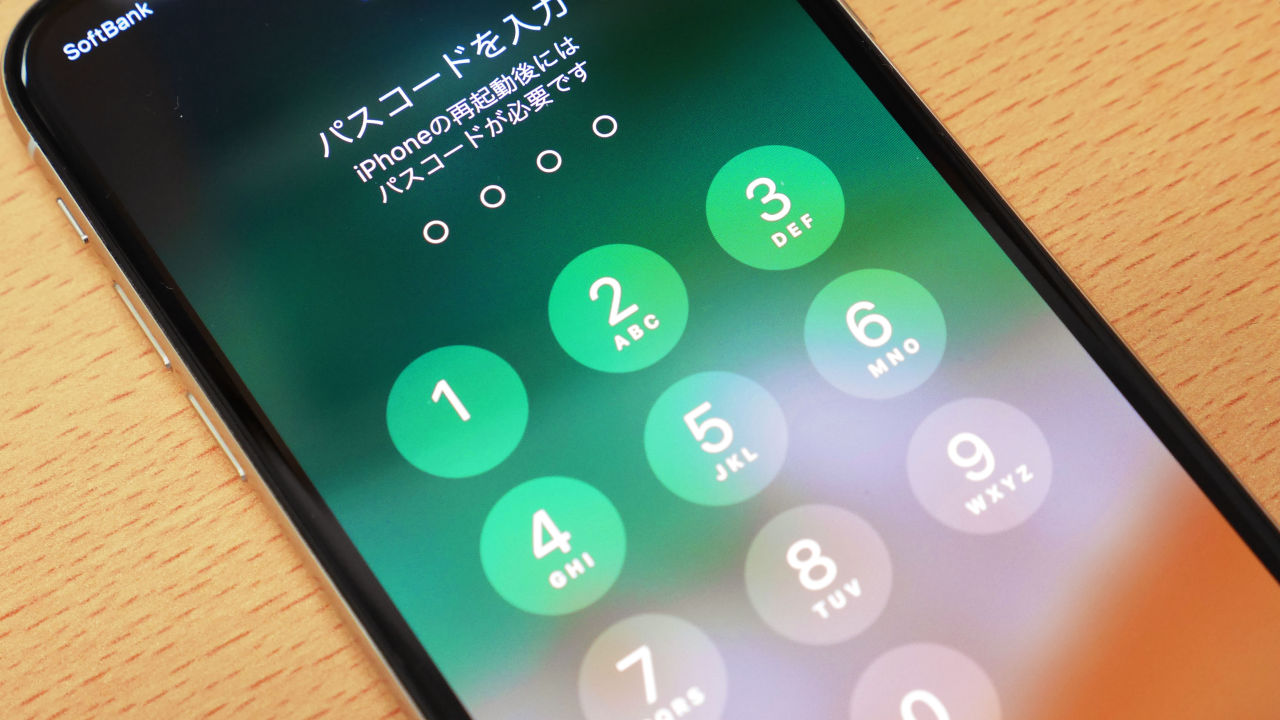
一方、画面上に「パスコードをもう一度入力してください」「iPhoneは使用できません」「セキュリティロックアウト」と表示されている場合は、パスコードの誤入力が原因です。連続して間違えると、以下のように段階的なペナルティが発生します。
・6回連続失敗:1分間使用不可
・7回連続失敗:5分間使用不可
・8回連続失敗:15分間使用不可
・9回連続失敗:1時間使用不可
・10回連続失敗:完全にロックアウト(または「データを消去」設定がONの場合は全データ自動消去)
完全にロックアウトされた場合でも、最新のiOS環境では「パスコードのリセット」機能が画面右下に表示されます。パスコードを変更してから72時間以内であれば、「パスコードをお忘れですか?」をタップして「以前のパスコードを入力」を選択することで、端末のデータを一切初期化することなく、新しいパスコードを再設定することが可能です。直前の変更による失念であれば、この正規の救済措置が最も確実な解決策となります。
ネットの噂を徹底検証|「初期化なし強制解除」裏ワザの嘘と真実
ネット上や動画共有サイトでは「裏コマンドで画面ロックを強制解除」「Siriを経由してパスコードをバイパス」といった情報が散見されます。しかし、現代のハードウェアセキュリティにおいて、これらは完全に過去の脆弱性を突いた古い情報か、悪質なフィッシング詐欺・誇大広告です。
iPhone内部にはSecure Enclaveと呼ばれる独立したセキュリティプロセッサが組み込まれており、生体認証データやパスコード暗号化キーはメインのOSから完全に隔離された領域で管理されています。外部からの総当たり攻撃(ブルートフォースアタック)や非正規ツールの介入は、ハードウェアレベルで完全に遮断される仕組みです。
| 解除手法・アプローチ | 詳細・復旧条件 | データ保持の可否 | 編集部の見解・安全性評価 |
|---|---|---|---|
| パスコード猶予機能 | 変更後72時間以内で旧コードがわかる場合 | 完全保持(初期化なし) | Apple公式の最も安全かつ確実な復旧手段。 |
| 画面上からの初期化 | Apple ID(Apple Account)パスワード入力 | 全消去(バックアップから復元可) | PC不要で完結。確実性は100%。 |
| PCリカバリーモード | Mac/FinderまたはWindows/iTunes接続 | 全消去(バックアップから復元可) | 通信環境や端末がオフライン時の最終手段。 |
| 市販のロック解除ソフト | サードパーティ製PC有料ソフトウェア | 全消去(内部で初期化を実行) | 「データそのまま」と謳うものは虚偽。推奨不可。 |
市販のアンロックソフトが宣伝する「数クリックで簡単解除」の実態は、PC経由で強制的にファームウェアを書き換えて端末を初期化しているだけに過ぎません。初期化を行わずにパスコードを無理やり突破する正規外の手法は存在しないことを理解しておく必要があります。
【実態検証】利用者の生の声と現場目線で見えたリアル
大手修理カウンターやサポート窓口の取材、SNSや知恵袋コミュニティに寄せられたリアルな相談事例を分析すると、画面ロックトラブルは単なる「暗証番号の忘れ」にとどまらない複雑なパターンが存在します。
店頭サポートの現場で最も頻発しているのが、ディスプレイ破損に伴うゴーストタッチ現象です。ガラスが割れたまま使用を続けた結果、ポケットの中で画面が勝手に連打され、気づいたときには「1時間後に再試行」「iPhoneは使用できません」と表示されてしまうケースが後を絶ちません。利用者の手記には「パスコードは絶対に合っているのに、勝手に誤入力が累積してデータが全消去された」という悲痛な声が記録されています。
また、Face IDの認証失敗が引き金となる失念も多発しています。数か月間顔認証だけでロックを解除し続けた結果、ソフトウェアアップデート後の再起動時など、突如パスコード入力を求められた瞬間に記憶から抜け落ちているという事例です。特に「英数字混じりの複雑なパスコード」を設定していたユーザーほど、久しぶりの入力で打ち間違いを重ね、自ら端末をロックアウトに追い込んでしまう傾向が顕著に見られます。
【2026年最新】iPhone画面ロックの利便性を極める神カスタマイズ術
画面ロックは端末を保護する障壁であると同時に、毎日の情報アクセスにおける最重要インターフェースです。適切な設定を施すことで、高い機密性を保ちながら日常の操作性を飛躍的に高めることができます。
まず見直したいのが自動ロックの時間設定です。「設定」>「画面表示と明るさ」>「自動ロック」から、30秒から5分、あるいは「なし」を選択できます。作業中に画面が頻繁に消えてストレスを感じる場合は3分程度に伸ばすのが実用的ですが、盗難・紛失リスクを考慮すると「なし」の常用は厳禁です。デスク作業時のみ充電スタンドと連動させる運用が推奨されます。
さらに、ロック画面を長押しして起動するカスタマイズメニューからは、以下の高度な設定が可能です。
・被写界深度エフェクトを活用した壁紙変更:人物やペットの写真を壁紙に設定すると、時計の数字の背後に被写体を立体的に配置できます。
・実用ウィジェットの配置:天気予報、バッテリー残量、リマインダー、カレンダーの直近予定などを時計の上下に配置し、ロック解除なしで即座に状況を把握。
・集中モードとの連動:仕事用、プライベート用など、時間帯や場所に応じてロック画面の壁紙と通知制限を自動で一括切り替え。
Face IDに関しても、「設定」>「Face IDとパスコード」から「注視が必要」をONにしておくことで、睡眠中や意識のない間に第三者に画面を向けられて突破される事故を確実に防止できます。
一般に知られていない盲点とネットの誤解
多くのユーザーが見落としている最大の盲点が、「盗難デバイスの保護(Stolen Device Protection)」機能とパスコードの関係性です。万が一パスコードが他人に盗み見られたとしても、自宅や職場などの「使い慣れた場所」を離れている場合、Apple Accountのパスワード変更や端末の初期化にはFace IDやTouch IDによる生体認証が必須となり、パスコード単体での乗っ取りを物理的に遮断します。
また、ネット上で「データを消去設定(10回失敗で自動削除)は危険すぎるからOFFにすべき」という意見が散見されますが、これは半分正しく、半分は誤解です。定期的なiCloud自動バックアップが有効化されている前提であれば、この設定は紛失時の情報漏洩を防ぐ最強の砦となります。バックアップを取っていないユーザーにとっては致命傷になり得ますが、適切なクラウド運用を行っていれば恐れる必要はありません。
【プロの結論】デジタル認知心理学から見るパスコード管理と設定の最適解
人間は「定期的に想起(リトリーバル)しない記憶」を急速に忘却します。Face IDの利便性に依存しすぎることが、突発的なロック解除不能トラブルの根本的な心理的要因です。
日々の運用においては、以下の基準で設定環境を構築することを推奨します。
【向いている人・今すぐ導入すべき設定基準】
・6桁の数字コード+Face ID注視ON:日常の利便性と記憶の定着のバランスが最も優れており、全ユーザーのスタンダード。
・自動バックアップ(iCloud+)常時稼働:万一のロックアウト時も即座にデータを復元できるため、トラブル時の精神的打撃をゼロに抑えられます。
【おすすめできない人・見直すべき危険な設定】
・「自動ロックなし」の常用:紛失時に他人が無制限にアクセスできる状態となり、重大なプライバシー侵害を招きます。
・変更直後のカスタム英数字コード:普段使わない長文パスワードを設定すると、数日後の再起動時に高確率で失念事故を引き起こします。

【画面 ロック iphone】に関するよくある質問(FAQ)
Q1:パスコードを完全に忘れました。初期化せずに写真やLINEのデータを取り出す方法は本当にありませんか?
A1:パスコード変更後72時間以内で「古いパスコード」が分かる場合を除き、初期化せずに内部データを取り出す手段は存在しません。事前にiCloudまたはPCにバックアップが作成されていれば、初期化後にデータを完全復元できます。
Q2:画面が割れてパスコードが入力できません。どうすればいいですか?
A2:画面割れによる誤入力(ゴーストタッチ)が続くと端末が完全ロックアウトされる危険があります。速やかに電源を切り、誤入力を防いだ状態でApple正規サービスプロバイダや修理店へ持ち込み、ディスプレイ交換を行ってください。
Q3:パソコンを持っていなくても、ロックされたiPhoneを初期化できますか?
A3:可能です。画面に「セキュリティロックアウト」または「iPhoneは使用できません」と表示されている場合、画面右下の「パスコードをお忘れですか?」や「iPhoneを消去」をタップし、設定されているApple Accountのパスワードを入力することで端末単体で初期化が完了します。
Q4:Face IDが突然反応しなくなった場合の応急処置はありますか?
A4:画面上部のTrueDepthカメラ周辺(ノッチやダイナミックアイランド周辺)の汚れや保護フィルムのズレを拭き取り、強制再起動を行ってください。それでも改善しない場合は、マスク着用時Face IDの再登録や外見の追加登録を試行してください。
まとめ:今後の動向と失敗しないための判断基準
iPhoneの画面ロックは、ユーザーのプライバシーと財産を守るための鉄壁の要塞です。セキュリティが強固であればあるほど、一度パスコードを失念した際のリカバリーには厳格な制約が課されます。
トラブルを回避する唯一にして決定的なアプローチは、「パスコード変更後72時間の猶予機能」を正しく把握しておくこと、そして何よりも日常的なiCloud自動バックアップを途切れさせないことに尽きます。生体認証の快適さに身を委ねつつも、定期的な暗証番号の確認と正しいカスタマイズを行い、安全で快適なデジタルライフを維持してください。 (出典: 画面 ロック iphone(Yahoo!ニュース))
情報を整理して届けることが得意なWebディレクター。ユーザー視点に立った記事作成を目指しています。
