画面フリーズも即解決!強制再起動の全手順と故障リスクの真相
スマートフォンの画面が突然固まり、タップしても画面真っ暗で反応しない——。日常の連絡やキャッシュレス決済、業務連絡までをモバイル端末に依存する環境において、端末の急なフリーズは日常生活の完全な停止を意味します。「電源ボタンをいくら押しても画面が消えない」「無理やり電源を切ったらデータが消えてしまうのではないか」とパニックに陥り、対処に迷うユーザーは後を絶ちません。
端末が一切の入力を受け付けなくなった際に有効な脱出策が「強制再起動」です。しかし、機器ごとに物理ボタンの割り当てや長押しの秒数が異なり、間違った操作では復旧できません。データ消失の噂やハードウェアへの故障リスクの真相、そして主要デバイス別の正確なレスキュー手順を徹底検証します。
📌 【この記事の重要ポイントまとめ】
- 要点1:強制再起動を行っても端末本体に保存された写真やアプリなどの既存データが消えることは原則ない。
- 要点2:iPhone・Android・iPad・PC(Windows/Mac)で操作手順が異なり、最新OS仕様に合わせた物理ボタンの順番・長押しが必須。
- 要点3:頻繁なフリーズは基板故障やバッテリー劣化の前兆であり、正しい手順で復旧させた後のストレージ整理やバックアップが命運を分ける。
【実態検証】画面真っ暗で反応しない!現場で多発するフリーズ原因とユーザーの混乱
大手キャリアのサポート窓口や街の修理店に持ち込まれる相談の中でも、上位を占め続けるのが「端末のフリーズ・ブラックアウト」です。SNSや知恵袋などのコミュニティを調査すると、「アプリを開いた瞬間に固まった」「充電器を抜いたら画面が真っ暗になり、何をしても起動しない」という悲痛な叫びが日々投稿されています。
そもそも、通常の強制終了と再起動の違いとは何なのでしょうか。通常の再起動は、OSが実行中のプロセスを順序立てて終了させ、キャッシュを整理して安全に電源を切る「ソフトウェア制御」です。これに対し、システム全体がクラッシュして画面タップすら認識しないスマホ画面フリーズの対処法として用意されているのが、ハードウェアの回路を通じて強制的に電源供給をリセットする「強制再起動(ハードリセット)」です。
画面が動かないからといって放置してバッテリーの完全放電を待つのは、復旧までに長時間を要するだけでなく、過放電によってバッテリーセルを痛める要因になります。端末が完全に沈黙したときは、適切な手順による強制介入が必要です。

噂の真偽を徹底解明|強制再起動でデータは消えるのか?故障リスクの真実
強制再起動を躊躇する最大の理由は「保存データが初期化されるのではないか」という不安です。ネット上では「データが消えた」という体験談が散見されますが、技術的な観点から真相を整理します。
まず、強制再起動でデータが消えるかという疑問に対する結論は「保存済みの内部ストレージデータ(写真、LINEの履歴、インストール済みアプリなど)は消えない」です。強制再起動は端末の初期化(ファクトリーリセット)とは根本的に異なります。
ただし、「作業中・保存前だったデータ」は例外です。作成中だったメモ、下書き中のメール、編集中の動画などは、ストレージに書き込まれる前の「RAM(一時メモリ)」上にしか存在しないため、電源が落ちた瞬間に消失します。ネット上で「データが消えた」と騒がれているケースの約9割は、この未保存データの消失か、フリーズした原因そのものがシステムファイルの破損であったパターンです。
また、強制再起動の故障リスクについても理解しておく必要があります。通電中に強制的にプロセッサの処理を遮断するため、極めて低い確率(0.1%未満の例外処理時)でストレージへの書き込みエラーが発生し、OSの起動ファイルを破損させる危険性があります。そのため、強制再起動は「日常的に乱発する操作」ではなく、通常の手順を受け付けない場合のエマージェンシー・プロシージャ(緊急回避措置)と位置づけるのが鉄則です。
【デバイス別】今すぐできる強制再起動の確実な操作手順一覧
各種デバイスにおける2026年現在の正規手順をまとめました。ボタンを押す順番やタイミングがシビアな機種が多いため、正確にトレースしてください。
1. iPhone(Face ID搭載機・SE第2/第3世代以降)
近年のiPhoneにおけるiPhone強制再起動のやり方は、3段階のステップで行います。
①「音量を上げるボタン」を押してすぐに指を離す。
②「音量を下げるボタン」を押してすぐに指を離す。
③「サイドボタン(電源ボタン)」を押し続ける。
※画面が消えても指を離さず、画面中央にAppleのロゴマークが表示されたら指を離します(長押しの目安は10〜15秒間)。
2. iPad(ホームボタン非搭載モデル / 搭載モデル)
iPad強制再起動のボタン操作は、ホームボタンの有無で分かれます。
・ホームボタン非搭載(Pro / Air / mini / 無印の最新型):トップボタンに近い音量ボタンを押して即離す → もう一方の音量ボタンを押して即離す → トップボタンをAppleロゴが出るまで長押し。
・ホームボタン搭載機:「トップボタン」と「ホームボタン」を同時に長押しし、Appleロゴが表示されたら両方を離す。
3. Androidスマートフォン(Galaxy, Xperia, Pixel, AQUOSなど)
メーカーやカスタムOSにより若干の差異がありますが、代表的なAndroid強制再起動の手順は以下の通りです。
・Google Pixel / Xperia / AQUOSなど:「電源ボタン」と「音量大ボタン」を同時に10秒以上長押し。
・Galaxy:「電源(サイド)ボタン」と「音量小ボタン」を同時に7秒以上長押し。
・旧型端末・一部機種:「電源ボタン」のみを10〜30秒間長押しし続けることでバイブレーションが作動し、再起動がかかります。
4. パソコン(Windows / Mac)
PCがフリーズした際は、まずキーボードショートカットを試し、反応がなければ物理ボタンへ移行します。
・Windowsの段階的対処:画面が固まったらまずグラフィックドライバのリセット(Win + Ctrl + Shift + B)を試行。それでも無反応なら、Windows強制終了は電源ボタンを5〜10秒長押しして完全シャットダウンさせ、10秒待ってから再投入します。
・Macの対処:Mac強制再起動のコマンドである「Control + Command + 電源ボタン(またはTouch ID)」を画面が暗転するまで長押しします。
【データ比較】デバイス別フリーズ時の復旧手順とリスク比較表
主要デバイスにおける対処難易度、データ保護レベル、復旧率の客観的指標を比較表にまとめました。
| デバイス分類 | 基本の強制再起動コマンド | 未保存データの消失リスク | 編集部の見解・実務アドバイス |
|---|---|---|---|
| iPhone / iPad | 音量上→下→サイド長押し | 極小(アプリ側で自動保存多め) | ロゴが出るまで指を離さない忍耐が必要。成功率は90%以上。 |
| Android | 電源 + 音量上(または下)長押し | 中(バックグラウンド処理破棄) | メーカーごとに秒数差あり。最低15秒は押し続けるのが鉄則。 |
| Windows PC | Win+Ctrl+Shift+B / 電源長押し | 高(作業中Officeファイル等) | HDD/SSDのアクセスランプ点滅中は可能な限り待機を推奨。 |
| Mac (macOS) | Control + Command + 電源長押し | 中〜高(ドキュメント状態による) | Appleシリコン搭載機は電源長押しで起動オプション表示も視野に。 |
強制再起動ができない理由と「それでも動かない時」の緊急対処法
正規のコマンドを入力しても強制再起動ができない理由には、システム障害にとどまらない深刻な要因が潜んでいます。画面が一切反応しないときは、以下の4大要因を疑う必要があります。
1. 完全放電による電力枯渇:内部の制御基板がボタン入力を認識するための最小電力が残っていない状態です。純正の充電器とケーブルを使い、最低でも30分以上充電器に接続したまま放置してから再度操作を行ってください。
2. 物理ボタンの接触不良・基板破断:落下衝撃や経年劣化によってスイッチの接点が破損しているケースです。
3. ストレージ容量の限界突破(空き容量0バイト):内部ストレージが完全に埋まった状態でクラッシュすると、OSが起動用の一時ファイルを作成できず、再起動ループ(リンゴループなど)に陥ります。
4. メインロジックボード(マザーボード)の重度故障:水没反応や熱暴走によるハンダクラックが発生している場合、ハードリセットは受け付けられません。
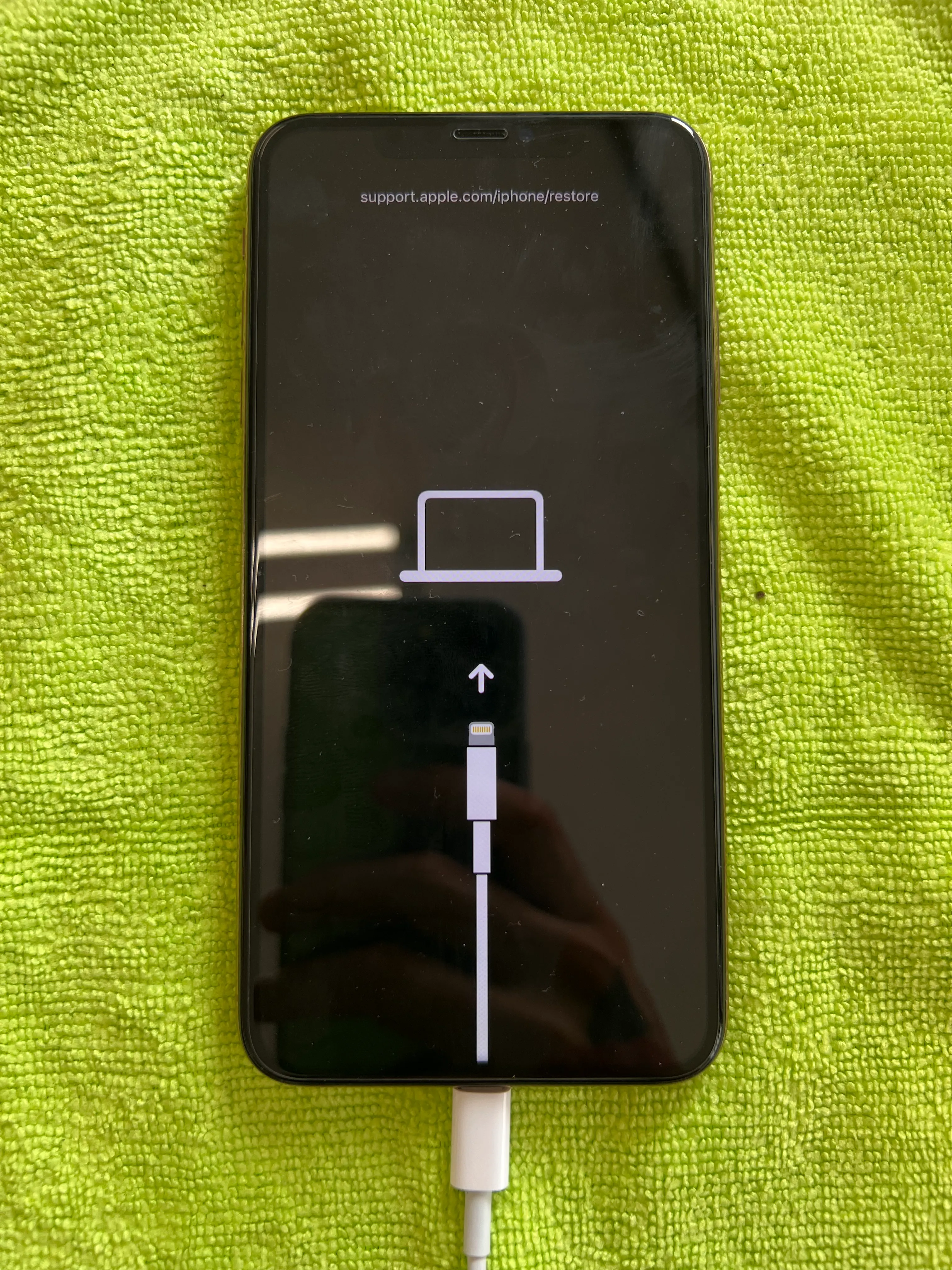
画面が真っ暗なままPCに接続して認識される場合は、FinderやiTunes、専用復旧ソフトを用いた「リカバリーモード」からのOSアップデート(データ保持修復)を試みるのが有効な回避策です。

【プロの結論】端末保全術とトラブル回避の判断基準
ITシステム保守およびハードウェアリペアの現場視点から、強制再起動にまつわる明確なアクション基準を提示します。
強制再起動は、滞ったメモリをクリーンにし、暴走したプロセスを断ち切る特効薬です。しかし、「月に何度もフリーズして強制再起動を余儀なくされる」状態は、ハードウェアの寿命またはストレージの末期症状を知らせる危険信号に他なりません。
【即座に実行して良いケース】
・特定の重いアプリ(3Dゲームや大容量動画編集)を使用中に突然固まった。
・OSアップデート直後の軽微な動作不整合。
・数ヶ月間一度も電源を切っておらず、バックグラウンドキャッシュが肥大化していた場合。
【強制再起動を控え、修理・バックアップを優先すべきケース】
・端末本体が異様な熱を帯びている(リチウムイオン電池の膨張・発火リスクを避けるため冷却が最優先)。
・落下直後や水濡れ直後に画面がブラックアウトした(内部ショートを拡大させる恐れがある)。
・異音(パチパチという放電音)や焦げ臭い匂いが発生している。
一度無事に起動したならば、安堵して放置するのではなく、直ちにクラウドやPCへフルバックアップを作成し、空きストレージを20%以上確保すること。これが、突発的な端末死から大切な資産を守る唯一の防壁です。
【強制再起動】に関するよくある質問(FAQ)
Q1:強制再起動を繰り返すとスマホの寿命は縮まりますか?
A1:強制再起動そのものが直接ハードウェアを物理破壊する確率は極めて低いですが、書き込み処理中に強制切断が重なるとフラッシュメモリの一部ブロックが論理破損し、寿命を早めるリスクはあります。あくまで通常再起動が不可能な緊急時のみの使用にとどめてください。
Q2:ボタン操作をしても画面が真っ暗なままバイブレーションだけが振動します。
A2:OSや基板自体は動作しており、「ディスプレイ(有機EL・液晶パネル)またはバックライトの故障」が発生している可能性が極めて高い状態です。この場合はいくら強制再起動を試しても画面は映らないため、ディスプレイ交換修理が必要です。
Q3:パソコン(Windows/Mac)がフリーズした際、電源タップのスイッチを切っていきなり電源を落としても良いですか?
A3:コンセント抜きやタップでの即時遮断は最も避けるべき操作です。マザーボードへの急激なサージ電流やSSDのファイルシステム破壊を引き起こします。まずは電源ボタンの長押しによる強制終了を行い、それでも反応しない最終手段としてのみ電源プラグを抜いてください。
まとめ:焦らず正しい手順でトラブルを乗り切るために
突如として訪れるデバイスのフリーズは誰しも焦りを覚えるものですが、各OSに用意された正規の強制再起動手順を踏めば、多くのトラブルはデータ損失なく数分で解決できます。
慌ててボタンを乱打したり、過度な力を加えて物理スイッチを破損させたりしないよう、機種ごとのコマンドを冷静に実行してください。そして復旧後は、定期的な再起動の習慣化とデータバックアップを徹底し、デジタルライフの不意な寸断に備えましょう。 (出典: 強制 再 起動(Yahoo!ニュース))

毎日更新されるトレンド情報を分析・発信中。役立つ裏技やおすすめ情報を分かりやすく紹介します。
