【2026最新】Word縦書き設定と数字・混在トラブル解消法
ビジネス文書の送付状、総会資料、規約文、あるいは小説の執筆現場において、「Wordで縦書きに切り替えた瞬間、数字や英単語が横倒しになる」「特定のページだけ横書きの図表を残したいのに文書全体が崩れる」といったトラブルに遭遇した経験を持つ方は少なくありません。
グローバル標準の横書きをベースに設計されたMicrosoft Wordにおいて、日本語特有の美しい縦組(タテ組み)を実現するには、組版の仕組みに基づいた正しい操作手順を把握しておく必要があります。本記事では、Wordの基本設定から「縦中横(たてちゅうよこ)」の活用術、セクション区切りによる縦横混在レイアウトの構築法、さらには印刷プレビュー時の崩れ対策まで、現場で役立つ実践ノウハウを網羅して解説します。
📌 【この記事の重要ポイントまとめ】
- 要点1:文書全体の縦書き化は「レイアウト」タブから即座に設定可能だが、用紙の向きと余白の自動反転に注意が必要。
- 要点2:横倒しになる数字や英単語は「縦中横」と「全角・半角の使い分け」により一瞬でプロ品質の組版へと補正できる。
- 要点3:「セクション区切り」を正しく挿入することで、同一ファイル内で縦書きページと横書きページを破綻なく共存させられる。
【超基本】Word縦書き設定方法|3クリックで文書全体を切り替える手順
Wordで文書全体を縦書きに変換する操作は極めてシンプルです。しかし、設定の裏で発生する「用紙サイズと余白の連動」を理解していないと、意図しない行数オーバーやレイアウト崩れを招く原因になります。
基本となるWord縦書き設定方法は以下の手順で進行します。
- 上部リボンの「レイアウト」タブをクリックする
- ページ設定グループにある「文字列の方向」を選択する
- ドロップダウンメニューから「縦書き」を指定する
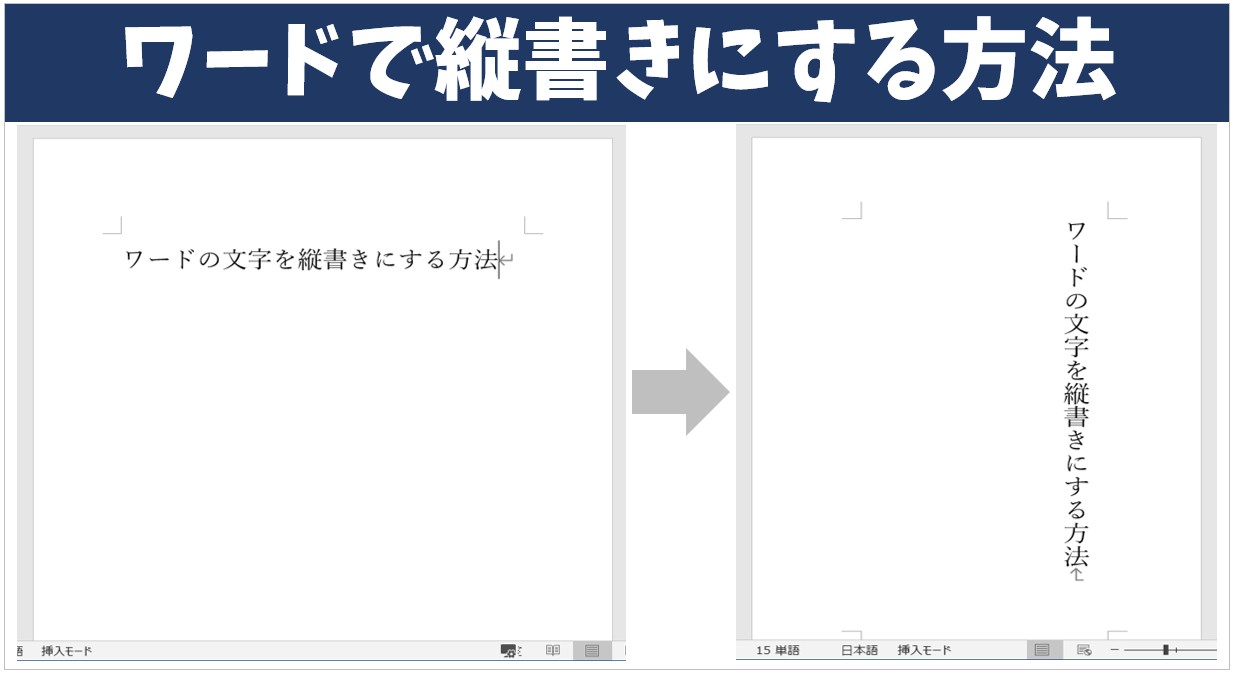
この操作を実行すると、文字列が上から下、右から左へと流れる日本語の伝統的な組版に切り替わります。ここで注意すべきは、Wordページ設定と余白の自動挙動です。横書き時に「縦向き(Portrait)」だった用紙は、縦書きに設定した瞬間に自動的に「横向き(Landscape)」へと再配置されます。これは右から左へ読み進める視線誘導に最適化するためのWordの標準仕様ですが、A4縦の用紙に縦書きを配置したい場合は、「レイアウト」タブ内の「印刷の向き」から手動で再調整を行ってください。
数字や英語が横向きになる原因と対策|縦中横の設定手順とアルファベット修正
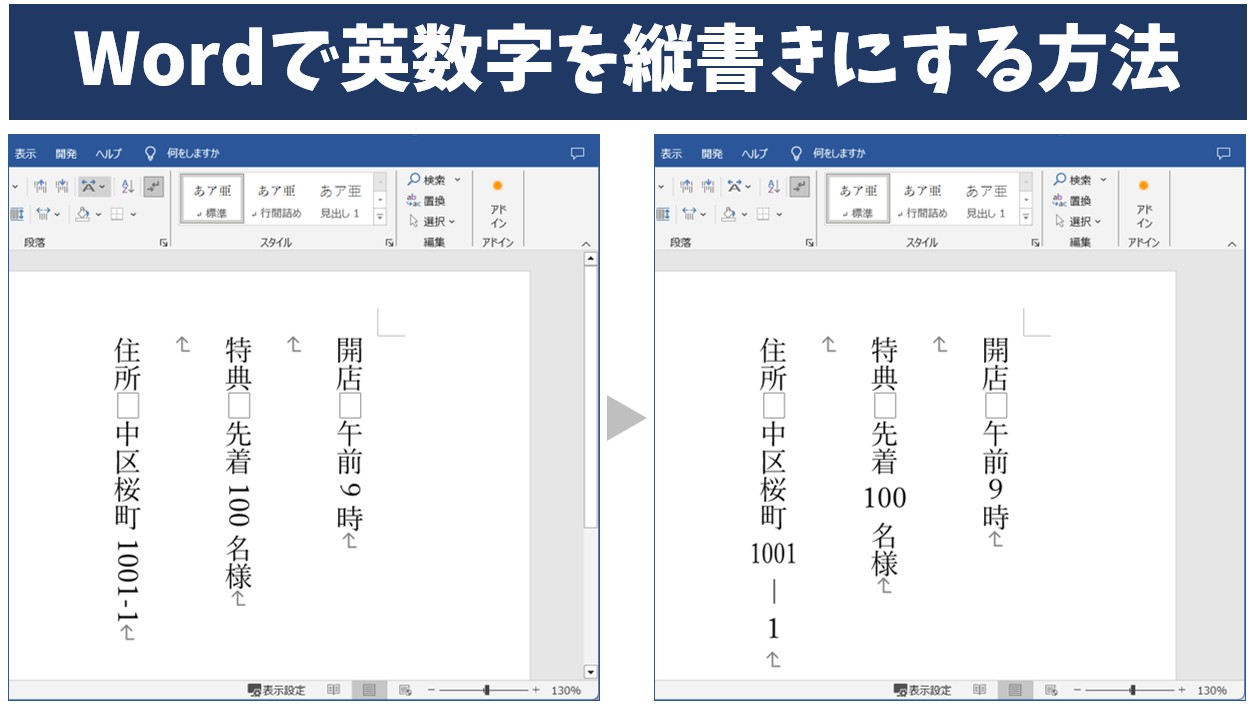
縦書き設定を行った際、最も多くのユーザーが直面するのが「数字やアルファベットが90度倒れて表示される」という現象です。たとえば「2026年」と半角で入力すると数字が横倒しになり、「4月15日」の「15」が読みにくくなる現象が典型的です。
この問題は、日本語の文字規格(全角)と欧米言語の文字規格(半角)におけるフォントグリフの保持形式の違いによって生じます。用途に応じた最適な解決アプローチを使い分けましょう。
2桁の数字をきれいに並べる「縦中横の設定手順」
日付や番地など、2桁の半角数字を縦書きの1文字分のマス目に収めるには縦中横の設定手順を用います。
- 縦書きの中で横並びにまとめたい数字(例:「25」など)をドラッグして選択する
- 「ホーム」タブの段落グループにある「拡張書式」アイコン(「A」の上に左右の矢印があるマーク)をクリックする
- メニューから「縦中横」を選択し、プレビューを確認して「OK」を押す
この設定を行うことで、横倒しになっていた半角数字が綺麗に正立し、自然な縦組文書へと仕上がります。
Word縦書きアルファベットの直し方と数字の使い分け
アルファベットや数字をどのように見せたいかによって、以下のルールを基準に文字種を選択するのが組版の基本です。
- 1桁の数字(1〜9):全角で入力すると、設定変更なしで自然に正立したWord縦書き数字の向きを維持できます。
- 2桁の数字(10〜99):半角で入力したうえで「縦中横」を適用するのが最も美しく整います。
- 3桁以上の数字・西暦(例:2026年):漢数字(二〇二六年 / 二千二十六年)に置き換えるか、あえて半角のまま横倒しにして読ませるのが出版業界の標準的なルールです。
- 英単語・頭字語(例:AI、DX、Word):Word縦書きアルファベットの直し方として、略称(2〜3文字)であれば「縦中横」の適用が有効です。一方、長い英単語は全角で1文字ずつ縦に積むか、半角のまま90度回転させて読ませるのが自然です。
【一部のページだけ縦書きにしたい】セクション区切りとレイアウトの完全攻略
「企画書の本文は横書きだが、添付する約款や推薦文の1ページだけを縦書きにしたい」「縦書きの小説原稿の中に、見開きで横向きの表を挿入したい」というケースでは、Word縦書きと横書きの混在レイアウトが必要になります。
通常のページ区切りでは文書全体の文字方向が連動してしまうため、Word一部のページだけ縦書きを実現するにはセクション区切りとレイアウトの機能を正しく連動させる必要があります。
セクション区切りを用いた縦横混在の設定手順
- 縦書きに変更したいページの直前の行末にカーソルを置く
- 「レイアウト」タブ >「区切り」をクリックし、「セクション区切り:次のページから開始」を挿入する
- 縦書きにしたい範囲の末尾にも同様に「セクション区切り:次のページから開始」を挿入し、独立したセクションを作る
- 縦書きにしたいページ内にカーソルを置き、「レイアウト」>「文字列の方向」>「縦書き」を実行する
この手順を踏むことで、前後の横書きページに一切影響を与えることなく、指定したセクションのみを独立した縦書きレイアウトとして保持できます。

【実態検証】句読点・括弧のズレと印刷プレビュー崩れの徹底対策
現場の執筆・編集環境で頻発するもう一つのトラブルが、Word縦書きの句読点や括弧のズレ、およびWord縦書き印刷プレビューの崩れです。
画面上では正しく表示されているにもかかわらず、印刷プレビューを開いた途端に行末の「)」や「。」が枠外へ飛び出したり、文字の間隔が異常に詰まったりする現象には、明確な構造的原因が存在します。
約物(やくもの)ズレと禁則処理の調整
縦書き時にカギ括弧「「」や閉じ括弧「)」が中心から外れたり横向きのまま固定されたりする場合、主な原因はフォントの種類と禁則処理の設定にあります。
欧文フォント(ArialやCenturyなど)や一部のWeb用フォントは、日本語の縦書き用グリフ(文字形状情報)を持っていません。縦書き文書では必ず「游明朝」「游ゴシック」「MS 明朝」「BIZ UD明朝」といった日本語組版に対応したフォントを指定してください。
また、行頭に句読点が来てしまう崩れを防ぐには、「ホーム」タブ>「段落」ダイアログの「体裁」タブを開き、「禁則処理を行う」「句読点のぶら下げを行う」にチェックが入っているかを確認することが必須のチェックポイントです。
【徹底比較】Word縦書きトラブルの原因・対処法一覧データ
Wordの縦書き編集時に発生しやすい主要トラブルと、それらを解決するための最適なアプローチを一覧表にまとめました。
| 発生するトラブル事象 | 根本的な原因 | 推奨される対処法 | 編集部の見解・実務アドバイス |
|---|---|---|---|
| 2桁の数字が横倒しになる | 半角入力による欧文グリフの適用 | 拡張書式の「縦中横」を適用 | 日付や住所番地は縦中横で即座に視認性が向上する。 |
| 1ページだけ縦書きにできない | 文書全体が単一セクションで構成 | 前後に「セクション区切り」を挿入 | ヘッダー・フッターの「前と同じ」解除も併せて確認を推奨。 |
| 括弧や句読点が横向きになる | 縦書きグリフ非対応フォントの指定 | 日本語対応JISフォントへ変更 | 游明朝やBIZ UDフォントなど標準OpenTypeフォントが安全。 |
| 一部分だけ自由に縦書き配置したい | 本文レイアウト枠に縛られている | 縦書きテキストボックスの挿入 | チラシや案内文の補足・コラム枠作成に最も適した手法。 |
| 印刷プレビューで行末がズレる | プリンタ余白とWord余白の不整合 | ページ設定の余白再計算・PDF出力 | 入稿・共有前には一度PDF化して仕上がりを確定させるのが定石。 |
一般に知られていない盲点とネットの誤解|テキストボックス乱用への警鐘
インターネット上の簡易な解説記事では、「縦書きにしたいなら、縦書きテキストボックスの挿入(「挿入」タブ>「テキストボックス」>「縦書きテキストボックス」)を使えば手軽で簡単」と紹介されるケースが散見されます。
しかし、複数ページに及ぶ長文文書や改訂が頻繁に発生するビジネス文書において、テキストボックスによる縦書き化を乱用することは避けるべきです。
テキストボックスは段落の自動流し込み(テキストリフロー)に対応しておらず、文字の追加によって枠外へテキストが溢れて消失する事故が多発します。さらに、音声読み上げソフトやアクセシビリティツールで読み順が乱れる原因にもなります。チラシのキャッチコピーや図表の解説枠といった「独立した囲み記事」を除き、長文は必ず本文自体の縦書き設定とセクション区切りで構築するのがプロのドキュメント作成における鉄則です。
【プロの結論】縦書き設定・ツール選択における判断基準
文書作成の目的やボリュームに応じて、適切な機能を選択するための客観的な判断基準を提示します。
- 本文縦書き+セクション区切りを選ぶべきケース:
- 小説、論文、契約書、総会資料、挨拶状など2ページ以上の連続した文章
- 目次作成やページ番号(ノンブル)を自動連動させたい公式ドキュメント
- 複数人で校閲・共同編集を行う業務ファイル
- 縦書きテキストボックスを活用すべきケース:
- イベントチラシ、ポスター、POPなどの1枚完結型レイアウト
- 横書きの報告書の中に、ピンポイントで「注記」や「縦帯の見出し」を配置したい場合
- Word以外の専用組版ソフト(InDesignや一太郎等)を検討すべきケース:
- 厳密なルビ配置や複雑な段組、高度な約物アキ調整が求められる商業出版レベルの書籍制作
【word 縦 書き】に関するよくある質問(FAQ)
Q1:WordのWeb版(Word for the Web)でも縦書きは設定できますか?
A1:Word for the Webでは縦書きの表示や簡易編集に対応していますが、詳細な「縦中横」の設定や複雑なセクション区切りのレイアウト調整は制限されています。完全な縦組文書を作成・修正する場合は、デスクトップ版のWordアプリ(Windows/Mac)でファイルを開いて作業することを強く推奨します。
Q2:縦書きにするとページ番号(フッター)が横向きや意図しない位置に配置されてしまいます。
A2:縦書きに設定すると用紙の向きが連動するため、ページ番号の位置関係が変わることがあります。「挿入」タブの「ページ番号」から配置位置を調整するか、フッター領域をダブルクリックしてヘッダー/フッターツールの「ページ番号の書式設定」から正しい配置を選択し直してください。
Q3:縦書き文書の中に横書きの表(テーブル)を入れると文字まで縦書きになってしまいます。
A3:表内のセルを選択した状態で、リボンに表示される「テーブルレイアウト」タブの「文字列の方向」をクリックすることで、表の中のテキストだけを「横書き」に個別変更することが可能です。
まとめ:2026年最新Wordの使い方まとめと美しい縦組レイアウトの鉄則
日本語の文書文化において、縦書きは格式の高さや情緒的な読みやすさを伝える重要な表現手法です。Wordにおける縦書き組版の成否は、「文字列の方向」「縦中横」「セクション区切り」という3つの機能を適材適所で正しく組み合わせられるかどうかにかかっています。
今回の2026年最新Wordの使い方まとめで解説したトラブル対処法を取り入れ、数字の横倒れやレイアウトの意図しない崩れを防ぎながら、読み手にとって美しく洗練された縦書きドキュメントを作成してください。 (出典: word 縦 書き(Yahoo!ニュース))
情報を整理して届けることが得意なWebディレクター。ユーザー視点に立った記事作成を目指しています。
