ピン留めとはどんな機能?LINE相手バレの真相と活用裏ワザ
日常的にスマートフォンやPCを操作していると、LINEのトーク一覧やブラウザのタブ、デスクトップのタスクバーなどで頻繁に目にする「ピン留め」という言葉。直感的に使っている人がいる一方で、「設定すると相手に通知がいってバレるのではないか」「解除方法が分からなくなったら困る」といった不安や疑問を抱えたまま放置しているケースも少なくありません。
情報流通量が爆発的に増え続ける2026年のデジタル環境において、埋もれがちな重要メッセージや頻出ツールを一瞬で手元に引き戻す「ピン留め」の仕組みを正しく把握しておくことは、デジタルストレスを軽減し日々の作業効率を劇的に高める必須スキルです。本稿では、主要プラットフォームごとの具体的な挙動や相手への通知の有無、知っておくべきトラブルシューティングまでを徹底検証します。
📌 【この記事の重要ポイントまとめ】
- 要点1:ピン留めとは重要情報やアプリを画面最上部・定位置に固定し、スクロールや検索の手間をゼロにする基本機能。
- 要点2:LINEやiPhoneメモのピン留めは自分端末の表示順を変えるだけのため、相手に通知が届いてバレる心配は一切ない。
- 要点3:TeamsやDiscordのチャンネル内ピン留めなど一部共有ツールではメンバー全員に表示・共有されるため、個人用と全体用の仕様の違いを把握することが不可欠。
【基礎知識】ピン留めとは何か?意味と劇的に作業効率が変わるメリット
デジタル機器におけるピン留め 意味とは、コルクボードに画鋲(ピン)でメモを留める行為になぞらえ、特定のチャット、ファイル、Webタブ、アプリアイコンなどを画面の最上部やタスクバーなどの固定位置に留め置く機能を指します。
通常、チャットアプリやメールボックスは「新着順(時系列)」で並び替わります。そのため、少し目を離した隙に重要なやり取りが他の連絡に押し流され、見落としや返信遅延の原因となってしまいます。ピン留めを実行すると、新しい連絡を受信しても対象が常に最前列へ固定されるため、アクセスにかかる時間を大幅に圧縮できます。
この機能がもたらす最大のピン留め メリットは、日常の「探す時間」と「認知的負荷」の削減です。認知科学の実験データでも示されているように、人間が1日に処理できる情報選択のエネルギーには限りがあります。毎日使うアプリや進行中の重要プロジェクトをピン留めして視界の定位置に置くことで、脳のワーキングメモリを無駄遣いせず、本来注力すべきタスクへ即座に移行できる環境が整います。

【不安を解消】LINEピン留めは相手にバレる?正しいやり方と解除方法
プライベートの連絡インフラとして定着しているLINEにおいて、最も検索頻度が高いのが「ピン留めを設定したら相手に通知が届いてバレるのではないか」という懸念です。
結論から言えば、LINE ピン留め 相手にバレるという事実は一切ありません。LINEのピン留めは、あくまであなた自身の端末内における「トーク一覧の並び順」をカスタマイズするローカル設定に過ぎず、相手側のアプリ画面やサーバー上のやり取りログに何らかのシグナルが送られる仕組みは存在しません。家族、恋人、親密な友人、あるいは業務連絡用のグループなど、優先度が高いトークを気兼ねなく最上段に配置して問題ありません。
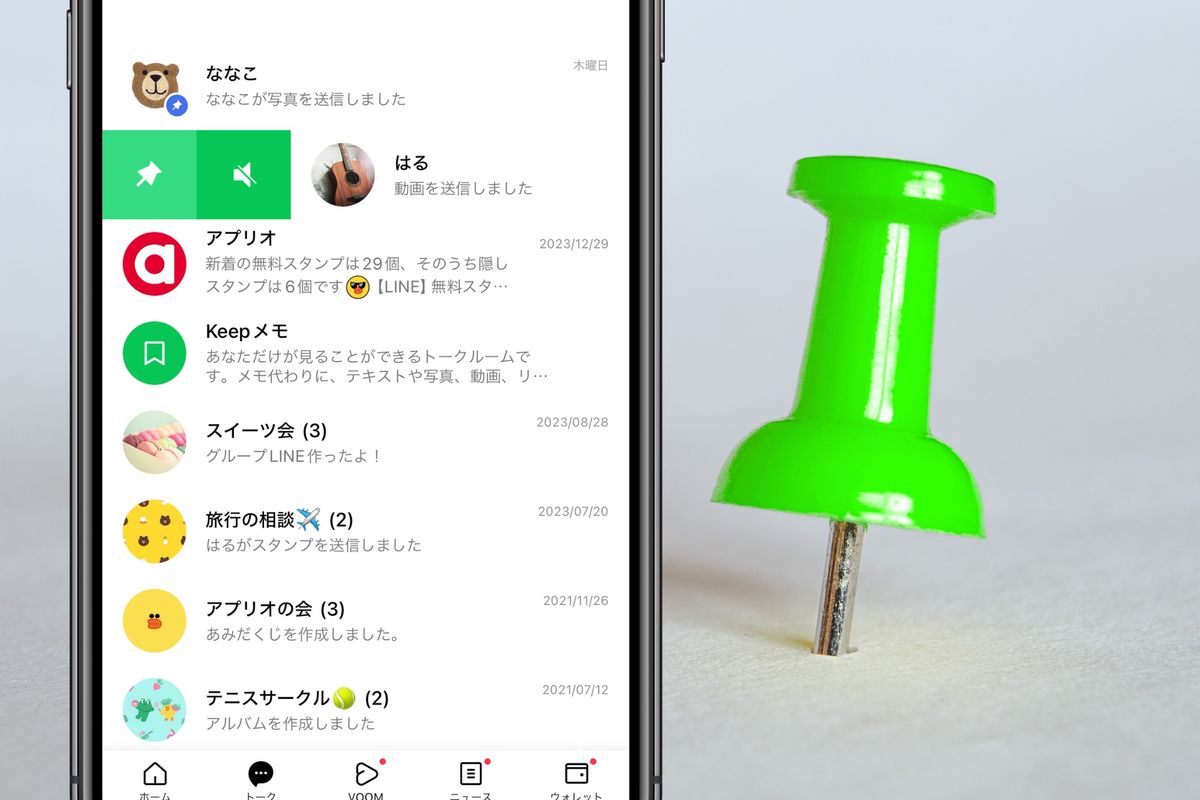
具体的なLINE ピン留め やり方およびピン留め 解除方法の手順は以下の通り、わずか数秒で完結します。
- iPhone(iOS版LINE)の場合:トーク一覧画面で、固定したい相手のトークを「右方向へスワイプ」し、表示されたピンのアイコンをタップします。解除する際も全く同じ操作を行い、ピンのアイコンを再度タップするだけで元の時系列順に戻ります。
- Android版LINEの場合:トーク一覧画面で、対象のトークを「長押し」します。ポップアップメニューが表示されたら「ピン留め」を選択します。解除時は同様に長押しして「ピン留めを解除」をタップします。
ピン留めが完了すると、該当トークの右側または名前の横に小さなピンマークが付与され、新着メッセージの有無にかかわらず常に一覧の一番上に固定表示されます。
【主要ツール別】2026年最新のピン留め設定手順と便利機能一覧
ピン留めの仕様は、利用するOSやWebブラウザ、ビジネスチャットツールによって共有範囲や上限数が異なります。混乱を避けるため、代表的な7大ツールの特徴と挙動を比較表にまとめました。
| 対象ツール | 設定の対象と主な用途 | 相手への通知・共有の有無 | 編集部の見解・活用アドバイス |
|---|---|---|---|
| LINE | 特定ユーザー・グループのトーク一覧最上位固定 | 完全非通知(自分のみ) | 上限はないが、5件以内に絞ると視認性が維持され実用性が高い。 |
| Windows 11 | タスクバーおよびスタートメニューへのアプリアイコン固定 | 通知なし(ローカル環境のみ) | Windows11 タスクバー ピン留めにより、起動ショートカット(Win+数字キー)が有効化される。 |
| Google Chrome | ブラウザ最左部へのタブ縮小固定(誤終了防止) | 通知なし(ローカル環境のみ) | Chrome タブ ピン留めを活用すれば、カレンダーやメールなどの常時起動タブをスマートに管理可能。 |
| Microsoft Teams | ①個人チャット一覧固定 ②チャネル内メッセージ固定 | ①チャット固定:非通知 ②メッセージ固定:全体共有 | Teams ピン留め 通知の仕様に注意。チャネルメッセージをピン留めすると全員の掲示板扱いとなる。 |
| iPhone(純正メモ) | メモ一覧の最上部固定 | 非通知(共有メモでも設定は個人依存) | iPhone メモ ピン留めは右スワイプで即座に設定可能。買い物リストやToDoの紛失防止に最適。 |
| X(旧Twitter) | プロフィール画面トップへの特定ポスト固定 | 公開(訪問者全員に表示) | X 固定ポスト ピン留めは自己紹介や代表実績の提示に必須。1アカウントにつき1件のみ固定可能。 |
| Discord | チャンネル内の重要発言・ルールの保持 | 全体共有(チャット内に固定ログ出力) | 画面右上のピンアイコンからDiscord ピン留め 見方を確認可能。1チャンネルあたり上限50件。 |
PC作業において特に効果的なのがWindows11 タスクバー ピン留めです。対象アプリを起動中にタスクバーのアイコンを右クリックし、「タスクバーにピン留めする」を選択するだけで完了します。ピン留めされた左端のアプリから順に「Windowsキー + 1」「Windowsキー + 2」というショートカットキーで直接起動できるようになるため、マウス操作の手間すら省略できます。
また、Chrome タブ ピン留めはタブを右クリックして「固定」を選択します。タブがファビコン(アイコン)サイズに縮小されて左端に整列し、「×」ボタンが非表示になるため、重要な作業画面を誤って閉じてしまう悲劇を未然に防ぐセーフティネットとして機能します。

【実態検証】利用者の生の声と現場目線で見えたリアル
大手IT企業やリモートワーク現場の従事者、各種SNSコミュニティ(Xや知恵袋、エンジニアフォーラム)でのリアルな声を収集・分析すると、ピン留めを巡る利便性と特有の失敗パターンが浮き彫りになってきます。
都内のWebディレクター(30代男性)は取材に対し、次のような実感を語っています。「毎朝、社内チャットツールを開くと数十件の未読が溜まっています。かつては急ぎの案件を見失い、クライアント対応が後手に回ることがありました。現在は進行中のメイン案件3件のみをピン留めし、完了次第即座に外す運用を徹底したことで、レスポンス速度が体感で2倍以上向上しました」
一方で、SNS上では「ピン留めの落とし穴」に関する嘆きも散見されます。
- 「便利だからと何でもかんでもピン留めしていたら、画面の上半分がピン留めだらけになり、結局どれが最優先か分からなくなった」(20代・企画職)
- 「Teamsでプライベートメモのつもりでメッセージをピン留めしたら、チャンネル全員のヘッダーに固定表示されてしまい冷や汗をかいた」(40代・営業職)
- 「家族連絡用LINEをピン留めしっぱなしにしていたが、1週間前の連絡がずっと最上部に居座っていたせいで最新の緊急連絡を見落としかけた」(30代・主婦)
これら現場の声が示す通り、ピン留めは「静的な保管庫」ではなく「動的な優先タスク置き場」として扱わなければ、かえって情報管理を破綻させるリスクを孕んでいます。
一般に知られていない盲点とネットの誤解|ピン留めできない原因と対策
「ピン留めを設定しようとしてもメニューに出てこない」「急にピン留めが外れてしまった」というトラブルも後を絶ちません。ここでは、ピン留め できない 原因とその解決策、巷に流布する誤解の真実を整理します。
設定が弾かれる主な技術的要因は以下の通りです。
- プラットフォーム側の上限数到達:例えばDiscordのピン留めは1チャンネルあたり「最大50件」に制限されており、これを超えると古いピンを外さない限り新規追加できません。X(旧Twitter)のプロフィール固定も「1件」のみです。
- 権限の不足(ビジネスチャット・コミュニティ):Teamsの特定チャネルやDiscordサーバーでは、管理者権限(モデレーター権限)がない一般メンバーに対してピン留め操作が制限されている場合があります。
- OS・アプリのバージョン非互換:Windows 11やスマートフォンのOSアップデート直後、アプリ側のキャッシュ競合によりピン留めメニューが一時的にグレーアウトする不具合が報告されています。再起動やアプリの最新版への更新で改善します。
また、「ピン留めを多用するとスマートフォンの動作が重くなる」「通信量を過剰に消費する」といった噂がネット上で囁かれることがありますが、これは明確な誤解です。ピン留めは端末の表示順序や参照先ポインタをローカルで保持しているだけであり、バックグラウンドでのデータ通信量やバッテリー消費に悪影響を及ぼすことはありません。
【プロの結論】デジタル心理学と情報整理から見出すべき教訓
情報過多にさらされる環境下で健全な集中力を維持するためには、心理学的な境界線(バウンダリー)の設計が不可欠です。心理学における「マジカルナンバー7±2(人間が短期記憶で一度に保持できる限界値)」に照らし合わせても、視界に固定する重要情報は常時3〜5件程度に絞り込むのが最適解とされています。
【プロの結論】ピン留めを使いこなせる人・かえって混乱する人の判断基準
ピン留めという単純な機能を真の業務効率化に結びつけられるか否かは、明確な運用ルールを持っているかどうかに左右されます。
- ピン留めを活用すべき人:
- 「進行中のプロジェクト」と「終了したタスク」の切り分けが明確な人
- 1日のうちに何度も同じWebページやアプリを検索・再起動している人
- 重要案件の返信漏れを仕組みで物理的に防止したい人
- ピン留め運用を慎重に見直すべき人:
- 「念のため」「いつか使うかも」と整理を先送りにして固定項目を増やし続けてしまう人
- ピン留めを一度設定したら数ヶ月間見直しを行わない人
- グループチャット等で、共有ピンと個人用ピンの権限の違いを確認せずに操作してしまう人
ピン留めは「一度留めたら終わり」ではなく、「タスク完了とともに躊躇なくピンを抜く」という解除の習慣とセットで初めて、その真価を発揮します。
【ピン留めとは】に関するよくある質問(FAQ)
Q1:LINEでピン留めした相手を非表示やブロックに設定した場合、ピン留めはどうなりますか?
A1:非表示やブロックを実行すると、トーク一覧からその項目自体が見えなくなるため、ピン留め状態も一覧上からは消滅します。ただし、後からブロック解除や非表示解除を行った場合、端末内に設定が保持されていれば再びピン留めされた状態で最上部に復帰します。
Q2:Teamsでメッセージをピン留めすると、他のメンバーに通知が飛びますか?
A2:個人間の「1対1チャットの一覧固定」は相手に通知されず、画面も変わりません。しかし、「チャネル内の特定メッセージ」をピン留めした場合は、チャネルに参加している全員の画面上部にバナーとして固定表示され、チャット履歴内に『〇〇がメッセージをピン留めしました』というシステムログが流れます。全体共有される前提で操作してください。
Q3:Chromeでピン留めしたタブは、PCを再起動したりブラウザを閉じたりしても維持されますか?
A3:維持されます。ピン留めされたタブはブラウザの設定にかかわらず、次回Chromeを起動した際に自動的に左端へ復元されます。ただし、強制終了などの予期せぬクラッシュが発生した場合は復元されないことがあるため、URLのブックマーク保存も併用することをおすすめします。
Q4:Discordでピン留めされたメッセージはどこから確認すればよいですか?
A4:PC版では画面右上にある「画鋲(ピン)アイコン」をクリックすると、そのチャンネル内でピン留めされたメッセージ一覧がサイドパネルに表示されます。スマートフォンアプリ版では、チャンネル名をタップして表示される詳細設定画面、または画面上部のピンアイコンから一覧を確認できます。
まとめ:情報過多の時代を生き抜くピン留めの賢い付き合い方
デジタルコミュニケーションが生活の隅々まで行き渡った現代において、「ピン留め」は単なる小技の領域を超え、自分自身の注意力をコントロールするための強力な防衛手段となっています。
LINEやメモアプリでのプライベートなタスク管理から、Windows 11やChrome、Teamsを駆使したビジネス現場の導線設計まで、ツールの仕様を正確に理解して使い分けることが肝要です。「相手にバレる心配はない」という正しい知識を持った上で、固定する数を厳選し、役目を終えたら速やかに解除する身軽なデジタル習慣を、ぜひ今日から取り入れてみてください。 (出典: ピン 止め と は(Yahoo!ニュース))
テクノロジーやライフスタイル領域を中心に執筆活動を行っています。趣味は写真撮影と旅行です。
