スマホのホーム画面が劇的激変!2026年最新おしゃれ整理術と裏ワザ
1日に何十回、何百回と目にするスマートフォンのホーム画面。気づけば使わないアプリアイコンが何ページにもわたって散乱し、必要なツールを探して左右にスワイプを繰り返す――そんな「デジタルな散らかり」にストレスを感じている人は少なくありません。
視界に入る情報量を適切にコントロールすることは、単に見栄えを整えるだけでなく、日々の集中力や作業効率を劇的に引き上げる鍵となります。本稿では、見違えるほどスタイリッシュかつ実用的な空間へ生まれ変わらせるための具体的なノウハウを徹底取材。散らかりを根本から断ち切る整理術から、消えてしまったアイコンの即時復旧手順、2026年時点の最新トレンドまで余すところなく解剖します。
📌 【この記事の重要ポイントまとめ】
- 要点1:使用頻度に応じた「1画面完結+親指操作(サムゾーン)」の徹底で、日常のアプリ検索ストレスをゼロに削減可能。
- 要点2:アイコン消失トラブルの9割以上は削除ではなく「非表示・ライブラリ退避」であり、正しい復元手順で即座に戻せる。
- 要点3:2026年の最新トレンドは過度な手動着せ替えから「動的ウィジェットと実用ミニマリズムの融合」へとシフトしている。
【2026年最新】スマホホーム画面の劇的整理術|散らかりを根本から解消する思考法
「スマホのホーム画面が散らかって必要なアプリがすぐ見つからない」という悩みの根底には、物理的な部屋の散らかりと同様の心理的トラップが存在します。ダウンロードしたきり数ヶ月間起動していないポイントカードアプリや、一度の旅行で使っただけの配車サービスがそのまま放置され、視覚ノイズを増やし続けているケースが目立ちます。
根本的な解決を図る第一歩は、スマホホーム画面 アプリ非表示・断捨離を思い切って実行することです。すべてのアプリを平場に並べる必要はありません。現在利用できるモバイルOS(iOSおよびAndroid)は、メイン画面にアイコンを置かなくても検索窓やライブラリから数秒で起動できる構造を備えています。
整理の鉄則としてプロが推奨するのは「3層フィルター」の適用です。
- 第1層(毎日使う1軍):メッセージ、決済、マップ、カメラなど10〜12個程度。ホーム画面の1ページ目下部に集約。
- 第2層(週に数回使う2軍):乗り換え案内、SNS、音楽など。カテゴリ別フォルダにまとめるか、スマートスタックウィジェット内に格納。
- 第3層(月1以下の3軍):ホーム画面から完全に非表示化。必要な時だけ検索バー(SpotlightやGoogle検索)で呼び出す。
さらにホーム画面すっきりさせる裏ワザとして定着しているのが、ドック(画面最下部の固定枠)の活用法の見直しです。ブラウザや電話だけでなく、よく使う「決済アプリ」や「タスク管理ツール」をドックに常駐させるだけで、どのページを開いていても即座に最重要機能へアクセスできるようになります。
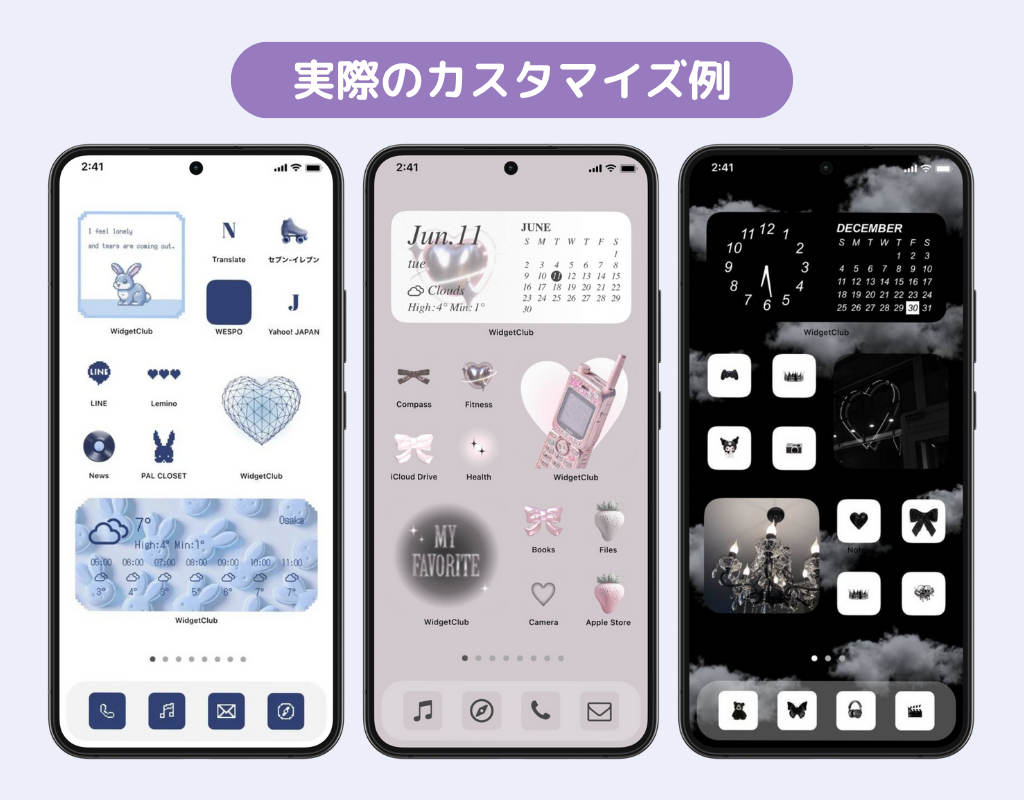
【OS別】iPhone・Androidの最適配置レイアウトと設定の戻し方
操作効率を最大化するうえで欠かせないのが、スマートフォンの人間工学的な操作領域である「サムゾーン(親指の届く範囲)」を意識したiPhoneホーム画面 配置レイアウトの構築です。端末の大型化が進んだ現在、画面上部に頻繁にタップするアイコンを置くのは誤操作や手首の疲労を招く原因となります。
iPhoneの場合、画面上部には大型の時計やカレンダー、天気のウィジェットを配置し、アプリアイコンを画面下半分へ押し下げるレイアウトがスマホホーム画面 おすすめ配置と評判でも上位を占めています。画面上部を「見る情報」、下部を「触るツール」と役割分担させる設計です。
一方、Android端末においてはグリッド数の柔軟な変更(5×5や6×6など)や、サードパーティ製ホームアプリを活用した自由度の高い配置が強みです。しかし自由度が高い反面、「設定をいじりすぎて初期状態の配置が分からなくなった」「誤ってホームアプリを切り替えて元に戻らない」といったトラブルも散見されます。
そうした際のAndroidホーム画面 設定と戻し方の基本手順は以下の通りです。端末の「設定」メニューから「アプリ」>「デフォルトのアプリ」>「ホームアプリ」を選択し、メーカー標準のホーム画面(One UIホームやPixel Launcherなど)を指定し直すことで、安全に基本レイアウトへ復帰できます。
【トラブル解決】「アプリアイコンが消えた?」焦らず復元する決定的な対処法
整理の最中やOSアップデート後に頻発するトラブルが「いつも使っていたアプリのアイコンが見当たらない」という現象です。しかし焦る必要はありません。アプリ自体をアンインストールしたわけではない場合、スマホホーム画面 アイコン消えた対処法は極めてシンプルです。
iPhone(iOS)における復元手順:
- ホーム画面を一番右端までスワイプし、「Appライブラリ」を開く。
- 上部の検索バーに消えたアプリ名を入力する。
- 表示されたアイコンを長押しし、「ホーム画面に追加」をタップする(またはそのまま左側へドラッグ&ドロップ)。
※もし「Appライブラリ」にも見当たらない場合は、「設定」>「スクリーンタイム」>「コンテンツとプライバシーの制限」で特定の標準アプリ(Safariやカメラなど)が意図せず制限・非表示になっていないか確認してください。
Androidにおける復元手順:
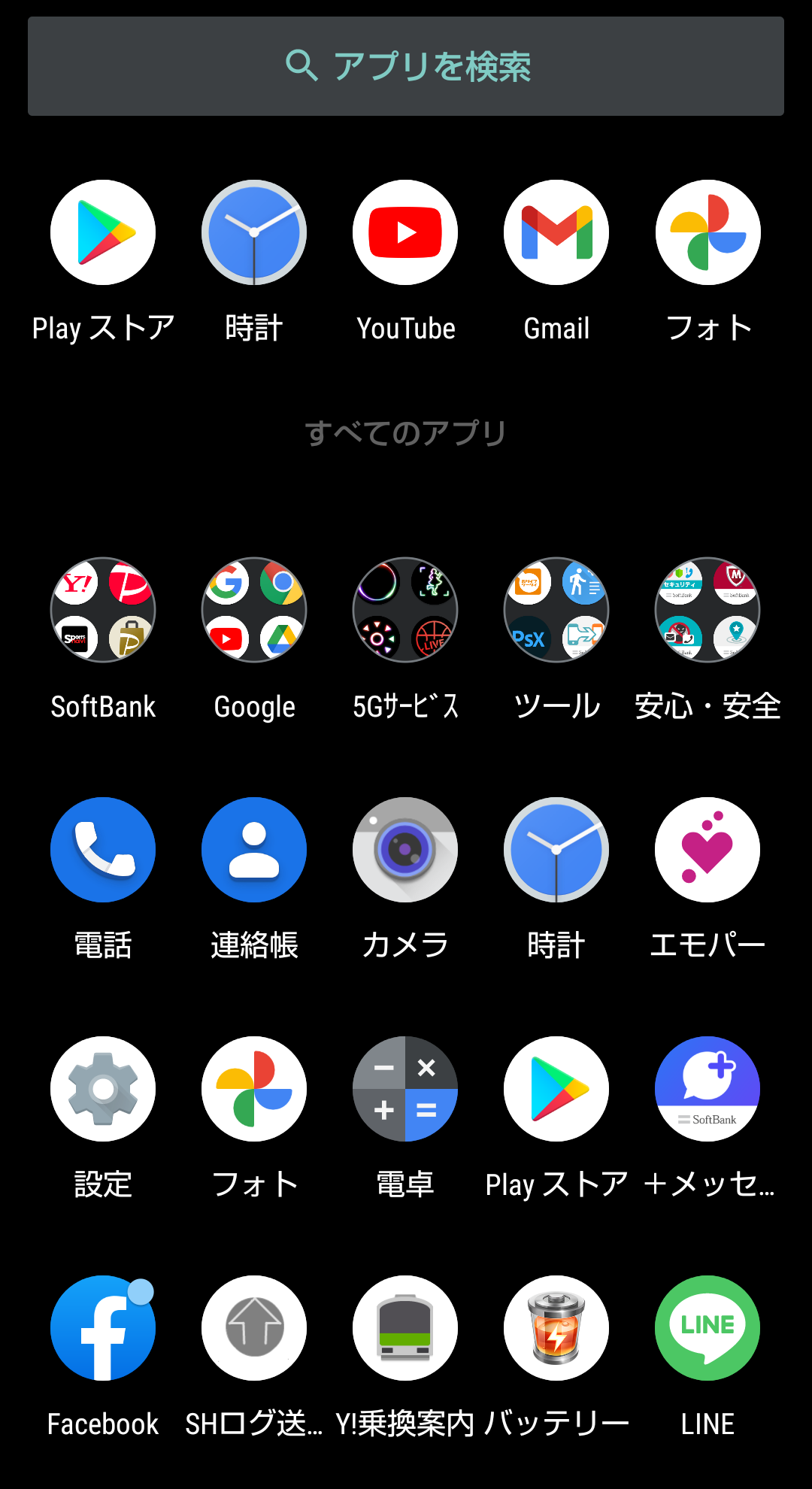
- 画面下部から上へスワイプして「アプリドロワー(全アプリ一覧)」を表示。
- 該当のアプリを探して長押しし、そのままホーム画面の空きスペースへ引き出す。
- ホームアプリ独自の設定で「アプリの非表示」リストに入っていないか、ホーム画面長押しメニューから設定項目をチェックする。
【データ比較】ホーム画面カスタマイズ手法の操作性・所要時間・維持コスト
ホーム画面のカスタマイズ手法には複数のアプローチが存在します。見た目の美しさと日々の使い勝手のバランスを可視化するため、主要な4つの手法を比較検証しました。
| カスタマイズ手法 | 初期設定時間・難易度 | 日常の操作レスポンス | 編集部の見解・評価 |
|---|---|---|---|
| 標準機能+1画面集約型 | 所要時間:約10分〜15分 難易度:低(誰でも即可能) | 極めて高速・遅延なし | 実用性最優先のユーザーに最適。OSアップデートによる崩れも皆無。 |
| ウィジェット特化型ダッシュボード | 所要時間:約30分 難易度:中 | 良好(アプリを開かず情報取得) | スケジュールやリマインダーを多用するビジネス層から最も高い支持。 |
| ショートカットアイコン統一型 | 所要時間:約60分〜120分 難易度:高(画像作成・個別リンク) | 通知バッジ非表示・微小な起動ラグ | 圧倒的なデザイン統一感が得られる一方、実用面での割り切りが必要。 |
| サードパーティ製ランチャー導入(Android) | 所要時間:約45分 難易度:中〜高 | 端末スペックに依存 | ジェスチャー操作など高度な自動化を求めるパワーユーザー向け。 |
【実態検証】利用者の生の声とおしゃれを極める最新トレンドのリアル
SNSやネット掲示板上で交わされるリアルなユーザーの声を調査すると、以前流行した「過剰な装飾」から、洗練された「機能美重視のスマホホーム画面 おしゃれ」へとトレンドが明確に変化している実態が浮かび上がります。
数年前までは、アプリアイコン変更 ショートカット機能を駆使して全アイコンをモノトーンやパステルカラーの画像に手作業で差し替えるスタイルが流行しました。しかし、実際に運用したユーザーからは「新着通知の赤バッジが出ないため重要連絡を見落とした」「アプリアップデートのたびに挙動が怪しくなる」といった不満の声が多数寄せられています。
こうした反省を経て、スマホホーム画面 カスタマイズ 2026年最新の潮流として定着しているのが以下の3要素です。
- 無彩色+ワンポイントの壁紙選び:アイコンの文字が埋もれないよう、コントラストを抑えたグラデーションやシンプルな風景を採用するスマホホーム画面 壁紙・画像設定が主流。
- 透明・半透明ウィジェットの活用:壁紙の美しさを邪魔しないシースルーデザインのスマホホーム画面 ウィジェットおすすめアプリ(Widgetsmithや専用コンポーネント)の人気が再燃。
- テーマカラー連動機能の定着:iOS・Android双方の標準機能である「壁紙の色味に合わせたアイコンカラー自動調整」を活用し、手動運用の手間をかけずに統一感を演出する手法が支持を獲得。
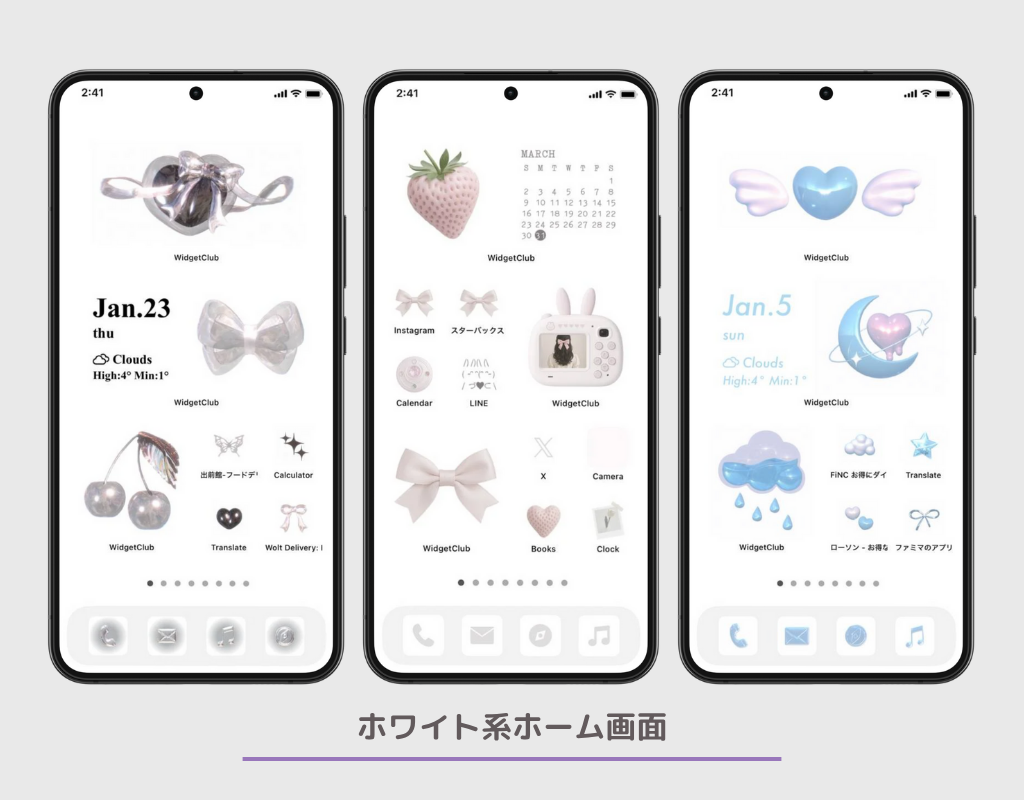
一般に知られていない盲点とネットの誤解|過度な装飾が招く3つの罠
ネット上のまとめ記事やSNSで見かける「映えるホーム画面」をそのまま真似した結果、かえって日常の操作性が悪化してしまうケースが後を絶ちません。見過ごされがちな代表的な盲点には以下の3つがあります。
第1に、ウィジェットの多重配置によるバッテリー消費とメモリ負荷です。リアルタイムで位置情報や株価、気象データを取得し続けるウィジェットを画面上に敷き詰めると、バックグラウンド通信が頻発し、端末の駆動時間が著しく低下します。
第2に、コントラストの低すぎる壁紙による可読性低下です。淡い白基調の画像の上に白いアプリアイコンやフォントを重ねると、直射日光下の屋外で画面が全く見えなくなるという深刻な実害が生じます。
第3に、「見た目優先」で配置した結果生じるタップミスの増加です。使用頻度の高いアプリをデザインの左右対称性を保つためだけに画面上部に追いやると、片手操作時の落下リスクが跳ね上がります。
【プロの結論】デジタル・ミニマリズムの視点から見る「向いている人・おすすめできない人」の明確な境界線
心理学および情報環境デザインの観点から見ると、スマホのホーム画面は「外部化された脳の作業領域」に他なりません。画面を開くたびに無意識に視界に入る情報が多すぎると、脳は常に微細な判断を強いられ、意思決定疲労(ディシジョン・ファティーグ)を引き起こします。
自身のライフスタイルや性格に応じて、最適なアプローチを選択することが肝要です。
- 徹底的なデザインカスタマイズに向いている人:
- スマホを自己表現のキャンバスや推し活の空間として愛でたい人
- アプリ起動の数ミリ秒のラグや通知バッジの欠如をストレスに感じない人
- 週末などにまとまった時間をかけて細かな設定調整を楽しめるクリエイター気質の人
- 「1画面完結の実用ミニマリズム」を選ぶべき人:
- 仕事の連絡やマルチタスクをスマホで迅速にこなすビジネスパーソン
- SNSの無駄なだらだら見を防止し、スマホ依存から距離を置きたい人
- 定期的なメンテナンスや設定の見直しに時間を割きたくない実利派の人
画面を美しく保つ真の目的は、他人に見せることではなく、自分自身の時間と精神的リソースを最も価値ある対象に集中させることにあります。
【スマホ ホーム 画面】に関するよくある質問(FAQ)
Q1:壁紙の写真がごちゃついていてアプリアイコンの文字が見づらいときの簡単な対策は?
A1:画像を加工アプリで「ぼかし処理(ブラー効果)」をかけるか、標準の壁紙設定で「ぼかし」をオンにするのが最も効果的です。また、画像の上部に半透明の黒または白のグラデーションレイヤーを薄く重ねるだけで、フォントの輪郭がくっきりと浮かび上がり、視認性が大幅に改善します。
Q2:使いたいアプリが多くてどうしても1ページに収まりません。どうすればすっきりしますか?
A2:同系統のアプリを用途別フォルダ(例:「決済・マネー」「移動・交通」)にまとめるのが基本ですが、さらに有効なのは「検索起動の習慣化」です。ホーム画面中央から下にスワイプして検索バーを出し、アプリ名の頭1〜2文字を入力して起動する方法を身につけると、1ページ目に配置するアプリを全体の2割程度まで圧縮できます。
Q3:ウィジェットが動かなくなったり表示が更新されなくなったりした時のリセット方法は?
A3:まずは一度ウィジェットを長押しして削除し、再度追加し直すのが最短の解決策です。それでも改善しない場合は、端末の「低電力モード」が有効になっていないか確認してください。低電力モード中はバックグラウンドでの情報更新が制限される仕様になっているため、解除することで正常な動作に戻ります。
まとめ:2026年のスマートな情報環境作りと失敗しないための判断基準
スマートフォンのホーム画面は、日々の生活において最も接触頻度の高いデジタルのインターフェースです。乱雑に散らかった状態を放置することは、知らず知らずのうちに集中力を削ぎ、無駄な操作時間を積み上げる原因となります。
見栄えの良さと日々の快適性を両立させる秘訣は、「1軍アプリの厳選」「親指の届く配置」「動的ウィジェットの賢い配置」の3点に集約されます。まずは使っていない不要なアプリの非表示化から着手し、自分自身の思考と行動をクリアにする理想的な情報環境を手に入れてください。 (出典: スマホ ホーム 画面(Yahoo!ニュース))
SEOライティングとマーケティング戦略の専門家。分かりやすい解説記事で定評があります。
