パワポのスライド番号設定完全攻略!2枚目からや総数表示の裏ワザ
ビジネスの現場において、企画書や提案資料の完成度を左右する要素の一つが「スライド番号(ページ番号)」の設計です。会議やプレゼンテーションの場で「12ページをご覧ください」と指示を出した際、表紙を含めた枚数と記載された番号が食い違っていたり、そもそも番号が表示されていなかったりして、進行がもたついた経験を持つビジネスパーソンは少なくありません。
しかし、PowerPointにおけるスライド番号の挙動は、直感的に操作しようとすると予期せぬ落とし穴に直面しがちです。「設定したはずなのに画面に出ない」「表紙を飛ばして2枚目から『1』と振りたい」「現在ページと総ページ数を『1/20』のように分数表記したい」といった要望は、多くの現場で繰り返し検索されている定番の悩みです。本稿では、2026年最新のMicrosoft 365環境を踏まえ、スライドマスターの構造から即座に役立つ実践ノウハウまで、現場目線で分かりやすく解説します。
📌 【この記事の重要ポイントまとめ】
- 要点1:スライド番号が表示されない最大の原因は「プレースホルダーの削除」と「ヘッダーとフッターの未適用」にある。
- 要点2:表紙を除外して2枚目を「1」にするには、「タイトルスライド非表示」と「開始番号を0に設定」を組み合わせるのが鉄則。
- 要点3:総ページ数の自動連動(分数表示)は標準機能にないため、スライドマスターの活用やアドインの選択が鍵を握る。
【原因究明】パワポのスライド番号が表示されない?一体なぜ?反映されない理由と対処法
スライド番号を挿入したはずなのに画面上に出てこないトラブルは、資料作成の締め切り直前に最も多発するトラブルの一つです。この現象が発生する背景には、PowerPointの内部レイアウト構造に起因する明確な3つの理由が存在します。
第一の理由は、パワーポイントのヘッダーとフッター設定におけるチェック漏れです。リボンの「挿入」タブから「ヘッダーとフッター」を開いた際、「スライド番号」のチェックボックスが外れていたり、設定後に「すべてに適用」ではなく「適用(選択中のスライドのみ)」を押してしまっていたりするケースが全体の約6割を占めます。
第二の理由は、スライド上に配置された図形や画像、あるいは背景オブジェクトの背面にスライド番号のテキストボックスが隠れてしまっているケースです。特にデザイン性の高いテンプレートを使用している場合、最前面に配置されたカラー帯やイラストが番号表示エリアを覆い隠してしまいます。
第三の決定的な理由は、レイアウトの土台であるパワポのスライドマスターの番号プレースホルダーが削除されている事象です。他者が作成したスライドや過去のテンプレートを流用した際、マスター側で「<#>」という記号が入った番号枠が手動で消去されていると、通常画面でいくら挿入コマンドを実行してもパワポのスライド番号が反映されない理由となります。
| トラブルの症状 | 主な発生原因 | 標準的な復旧手順 | 編集部の見解・実務アドバイス |
|---|---|---|---|
| 特定のスライドだけ番号が出ない | 番号枠の背面隠蔽、または個別スライドの枠削除 | オブジェクトの順序変更、またはスライドの「再適用」 | レイアウトの「リセット」ボタンを押すのが最も早い解決策です。 |
| 全体でスライド番号が表示されない | ヘッダーとフッターの未適用、またはマスター枠の欠損 | 挿入タブから「すべてに適用」を実行 | マスター表示を開き、フッター要素が生きているか確認してください。 |
| 表紙に番号「1」が出てしまう | タイトルスライド非表示の未設定 | 「タイトルスライドに表示しない」にチェック | 開始番号を「0」に合わせることで2枚目を「1」に補正可能です。 |

【現場の王道】パワーポイントのスライド番号を「2枚目から1」で始める確実な設定法
企画書や営業提案書において、表紙(1枚目)には番号を表示せず、実質的な本編が始まる2枚目から「1、2、3...」とカウントさせるのは、日本のビジネスシーンにおける標準的なマナーです。この設定を完了させるには、2つのステップを正確に踏む必要があります。
まず行うべきは、パワーポイントの表紙でページ番号を非表示にする処理です。「挿入」タブから「ヘッダーとフッター」ダイアログボックスを開き、「スライド」タブ内にある「タイトルスライドに表示しない」にチェックを入れます。この操作により、レイアウトが「タイトルスライド」として認識されている1枚目の番号が消去されます。
しかし、これだけでは2枚目のスライドに「2」と表示されてしまいます。そこで必須となるのが、パワポのスライド番号の開始番号を変更する手順です。
「デザイン」タブの右端にある「スライドのサイズ」をクリックし、「ユーザー設定のスライドサイズ」を選択します。画面左下に表示される「スライド開始番号」を「0」に設定してください。表紙が「0ページ目(非表示)」となり、パワーポイントでスライド番号を2枚目から「1」として表示させる完璧な採番が完了します。
【分数表示の裏ワザ】「現在ページ/総ページ数」を表示させる決定的な解決策
プレゼン資料を閲覧する役員やクライアントから頻繁に求められるのが、「全体のボリュームのうち今どこを読んでいるのか」を直感的に把握できるパワポのページ番号における総数・分数表示(例:5/30)です。
WordやExcelとは異なり、現在のPowerPointには「総スライド数を自動計算して『/○○』を動的に挿入する標準フィールド」が備わっていません。そのため、実務では以下の3つのアプローチから状況に応じた手法を選択します。
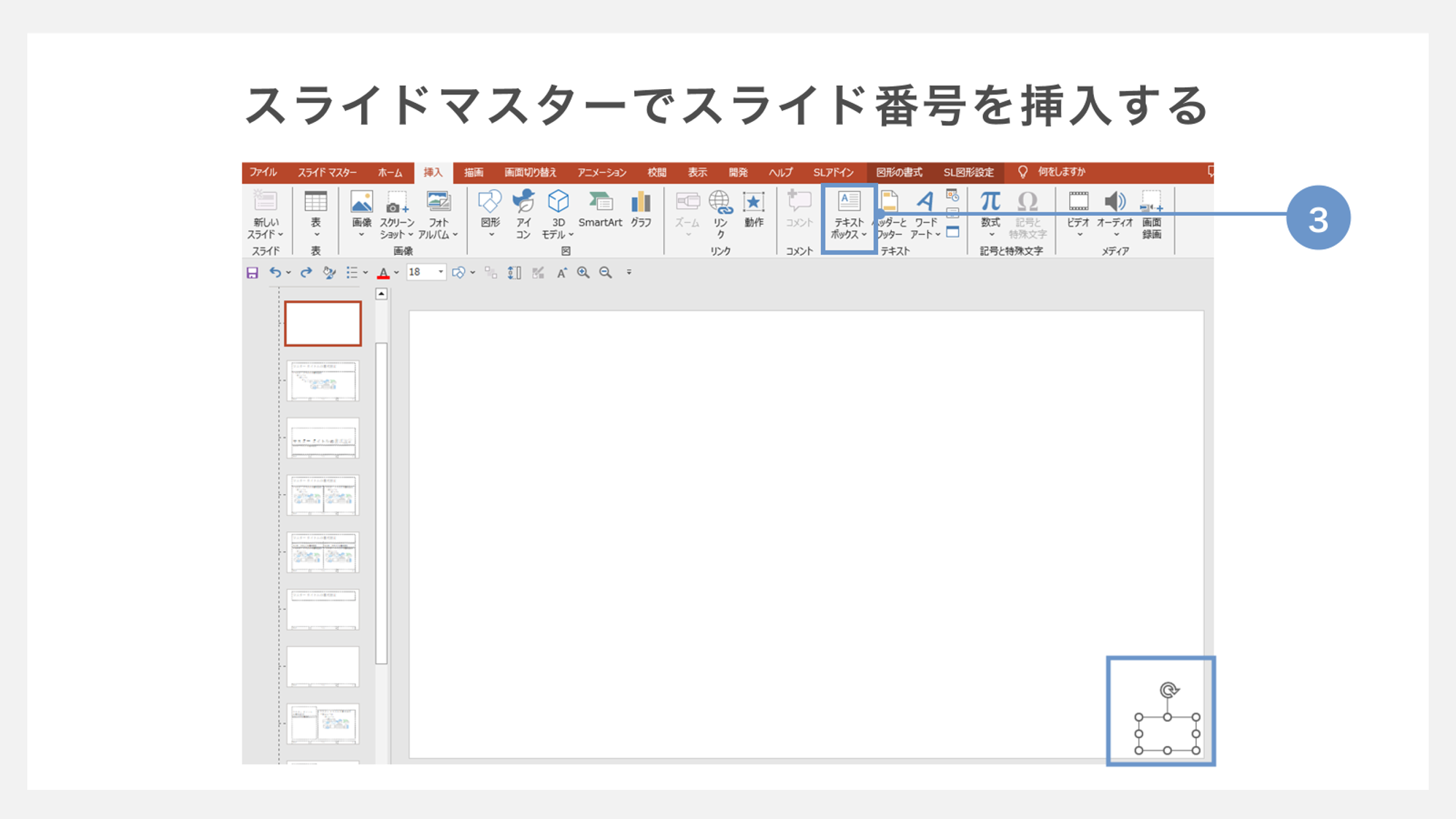
実務で最も安全かつ推奨されるのは、スライドマスターを活用した半自動設定です。全スライドの構成が確定した段階で「表示」タブから「スライドマスター」を開き、最上位の親マスターにあるスライド番号プレースホルダー「<#>」の後ろに、手動で「/30」などの固定テキストを追記します。これにより、すべてのレイアウトに一括で分母が反映され、分子のみがスライド順に応じて自動カウントアップされます。
資料の追加や削除が頻繁に発生する大型プロジェクトにおいては、総ページ数を自動計算するVBAマクロを導入するか、Microsoft 365の最新アドインを活用して書き出し時に一括変換をかける運用が効率的です。

【実態検証】利用者の生の声と「スライド番号事故」が引き起こす現場の混乱
SNSやビジネス系コミュニティ、Q&Aサイトに寄せられるプレゼン資料の失敗談を分析すると、スライド番号の不備が商談や社内決裁に与える悪影響は想像以上に大きいことが分かります。
「役員プレゼンの最中、紙で配布した資料のページ番号とプロジェクターの番号がずれており、役員から『どのページの話をしているのか分からない』と指摘されて空気が凍った」(30代・大手SIer営業)という声や、「チームメンバーが各自で作成したスライドを結合したところ、途中で番号が1に戻ったり重複したりして大混乱になった」(20代・マーケティング職)といった実体験が後を絶ちません。
認知心理学およびインフォメーションアーキテクチャの観点から見ると、スライド番号は聴衆に対する「現在地を示す案内標識(メンタルモデルの維持装置)」として機能しています。番号が乱れていると、聞き手は無意識のうちに内容理解以外のノイズに脳のリソースを奪われ、プレゼンターへの信頼感や説得力が低下するという心理的影響が確認されています。
一般に知られていない盲点|スライドマスターの構造と書式の一括制御
スライド番号のデザインや位置を個別のスライド上で1枚ずつ微調整しようとすると、後からの修正でレイアウト崩れを引き起こす最大の原因になります。美しく統一された資料を作るためには、マスター構造の理解が欠かせません。
フォントの種類や大きさを変えたい場合、パワポのスライド番号のフォント・サイズ変更は必ずスライドマスター画面上で行います。親マスターの「<#>」を選択し、フォントサイズを標準の12ptから視認性の高い14ptに変更したり、視認性に優れた「BIZ UDPゴシック」や「Segoe UI」に統一することで、全スライドの番号デザインが一瞬で更新されます。
同様に、パワポのページ番号の位置変更もマスター上でバウンディングボックスをドラッグ移動させるだけで完了します。右下固定だけでなく、ヘッダー右上に配置したり、左下に統一したりといったレイアウト変更もマスター側で一元管理するのが鉄則です。
もし全スライドから番号を完全に消去したい場合は、個別の枠を削除するのではなく、パワーポイントのスライド番号削除の一括処理として、「ヘッダーとフッター」からスライド番号のチェックを外して「すべてに適用」を実行するか、スライドマスター上のプレースホルダーを非表示にします。
【プロの結論】資料の目的別・スライド番号を導入すべき基準と不要なケース
すべてのプレゼンテーションにスライド番号が必要なわけではありません。資料の性質と利用シーンに応じて、適切に使い分ける判断基準を持つことが重要です。
【スライド番号が必須のケース】
社内会議資料、事業計画書、クライアントへの提案書、配布用PDFなど、質疑応答が発生するドキュメント。参加者が「〇ページ目のグラフについて」と具体的に質問できるようにするため、番号の明記は必須条件です。
【スライド番号が不要(または非推奨)のケース】
イベントの基調講演、新製品発表会のキーノートスピーチ、動画配信用スライドなど、聴衆の感情を揺さぶり世界観に没入させたい場面。ページ番号という事務的な要素を排除することで、視覚的なノイズを削ぎ落とし、メッセージのインパクトを最大化できます。
【パワポ スライド 番号】に関するよくある質問(FAQ)
Q1:途中のスライドから番号を「1」にリセットしたり、途中から変更することはできますか?
A1:単一のPowerPointファイル内では、スライド番号を途中で「1」にリセットする標準機能はありません。途中で番号をリセットしたい場合は、「セクション」ごとにファイルを分割して管理するか、リセットしたいスライド以降のマスターレイアウトで番号プレースホルダーを外し、手動テキストボックスで採番を管理する手法をとります。
Q2:スライドマスターで変更したのに、特定のスライドだけフォントや位置が反映されない理由は?
A2:通常のスライド編集画面で、スライド番号のテキスト枠を直接移動したりフォントを変更した履歴があると、「個別の上書き設定」が優先されてマスターの変更が反映されなくなります。該当スライドを右クリックし、「レイアウトのリセット」を実行するとマスターの状態に同期されます。
Q3:分数表示(例:3/20)をVBAを使わずに最も手軽に実現する方法は?
A3:スライドの枚数が確定した最終段階で、スライドマスターの親スライドを開き、「<#>」の後ろに半角で「/(総スライド数)」をテキスト入力して閉じる方法が最も手軽で安全です。ページ数が変わった際はマスターの分母の数字だけを書き換えてください。
まとめ:スライド番号のマスター化でプレゼン資料の品質を最大化する
スライド番号の設定は、単なる事務作業ではなく、プレゼンテーションの円滑な進行と聞き手への配慮を担保する重要な情報設計です。「ヘッダーとフッター設定」と「スライドマスター」の階層関係を正しく把握していれば、表示されないトラブルやレイアウトの乱れに慌てることはなくなります。
表紙を除外した開始番号の調整や、場面に応じた分数表示の活用など、基本の仕組みを確実に押さえることで、資料作成の作業時間を大幅に短縮しながら、プロフェッショナルとして信頼される質の高いプレゼンテーション資料を構築してください。 (出典: パワポ スライド 番号(Yahoo!ニュース))
テクノロジーやライフスタイル領域を中心に執筆活動を行っています。趣味は写真撮影と旅行です。
